Domina Sapioverse
Esta guía detalla cada interfaz y herramienta de la plataforma para que puedas transformar tus bases de datos en una ventaja competitiva real.
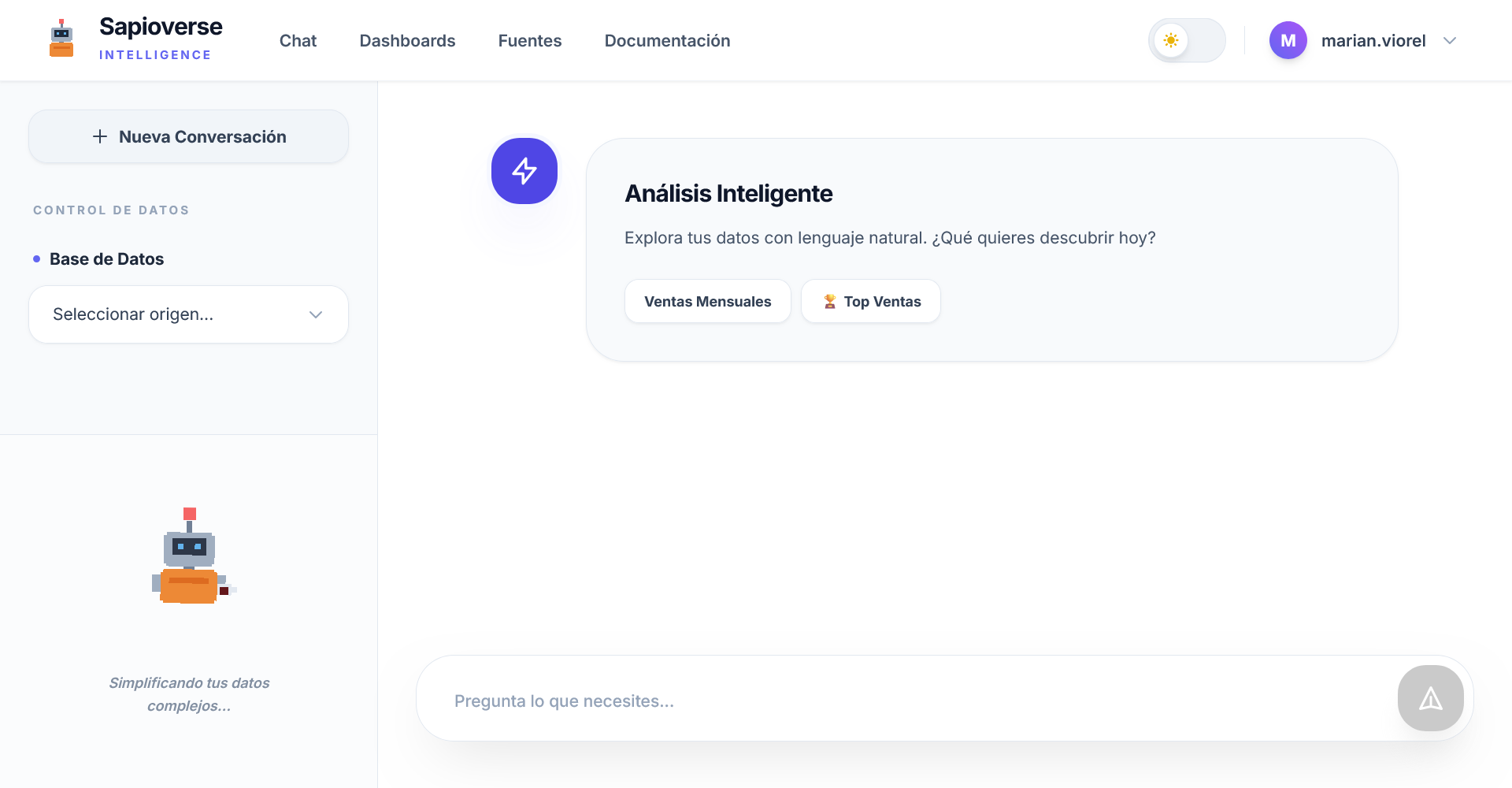
Navegación Global
La barra superior es tu acceso rápido a todas las herramientas de Sapioverse.
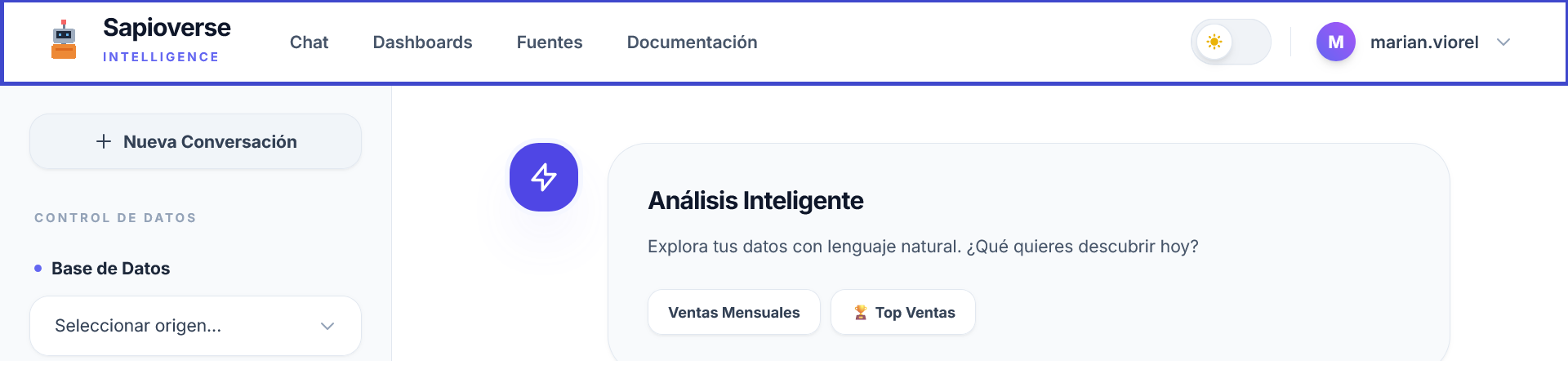
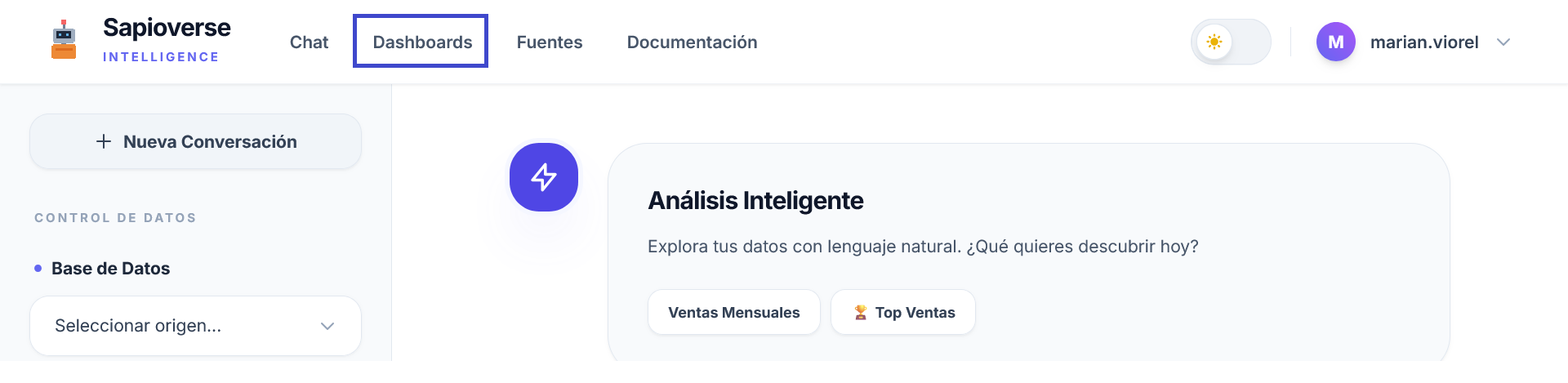
Dashboards
Accede a tus paneles de control y métricas guardadas.
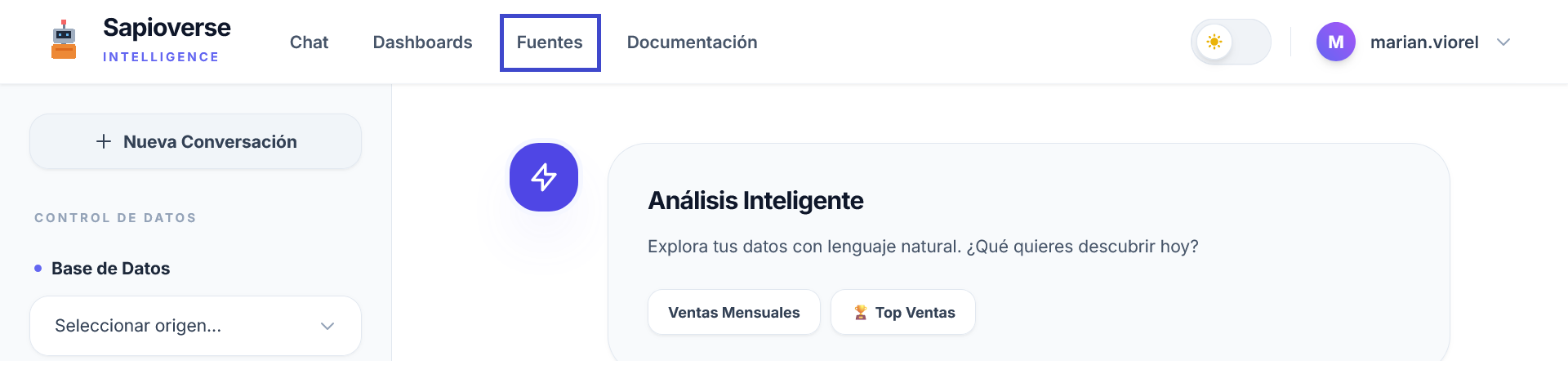
Fuentes de Datos
Configura conexiones y gestiona la estructura de tus datos.
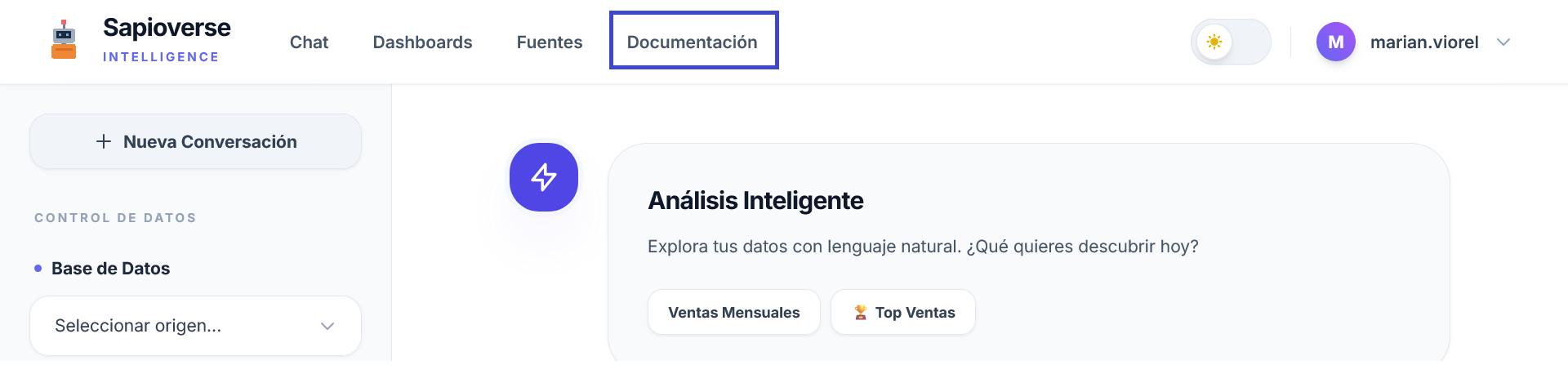
Guía de Usuario
Acceso directo a esta guía y recursos de ayuda.
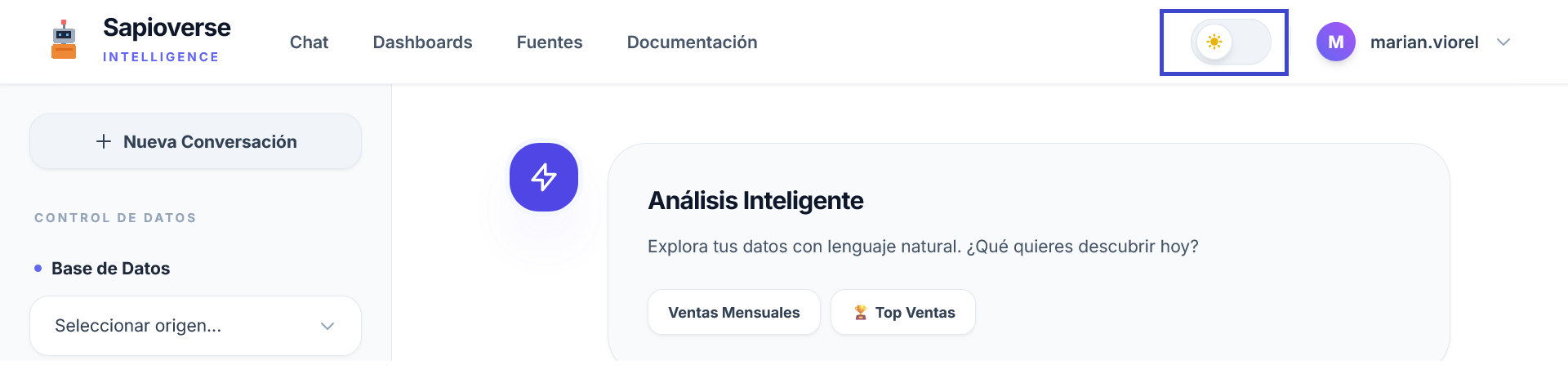
Modo Visual
Alterna entre tema claro y oscuro para tu comodidad.
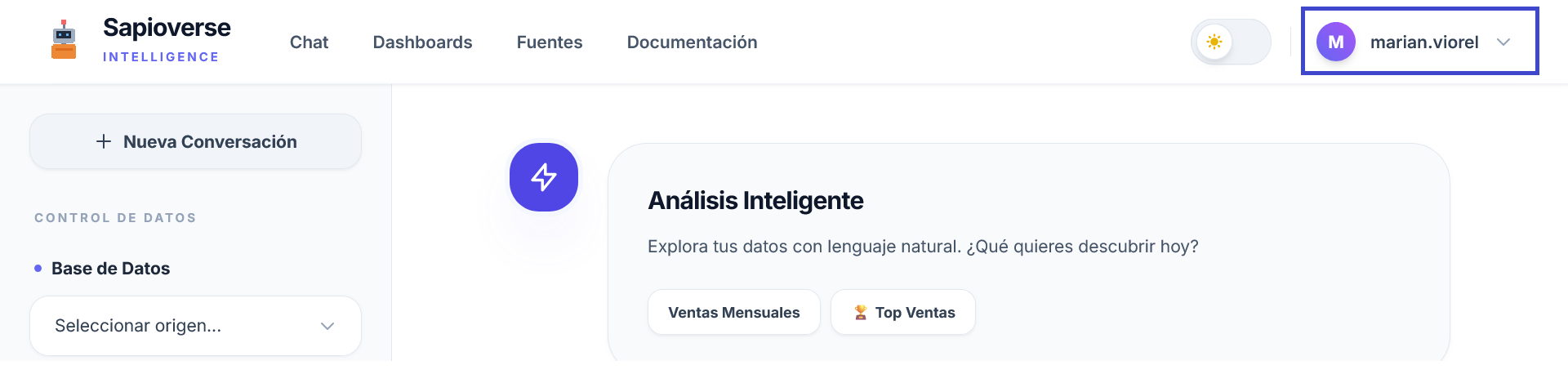
Perfil y Organización
Gestiona tu cuenta, equipo y cierre de sesión.
Chat de Análisis
El Chat es tu herramienta principal para preguntar directamente a tus datos y obtener respuestas inmediatas en lenguaje natural. No necesitas conocimientos técnicos; simplemente pregunta lo que necesites saber:
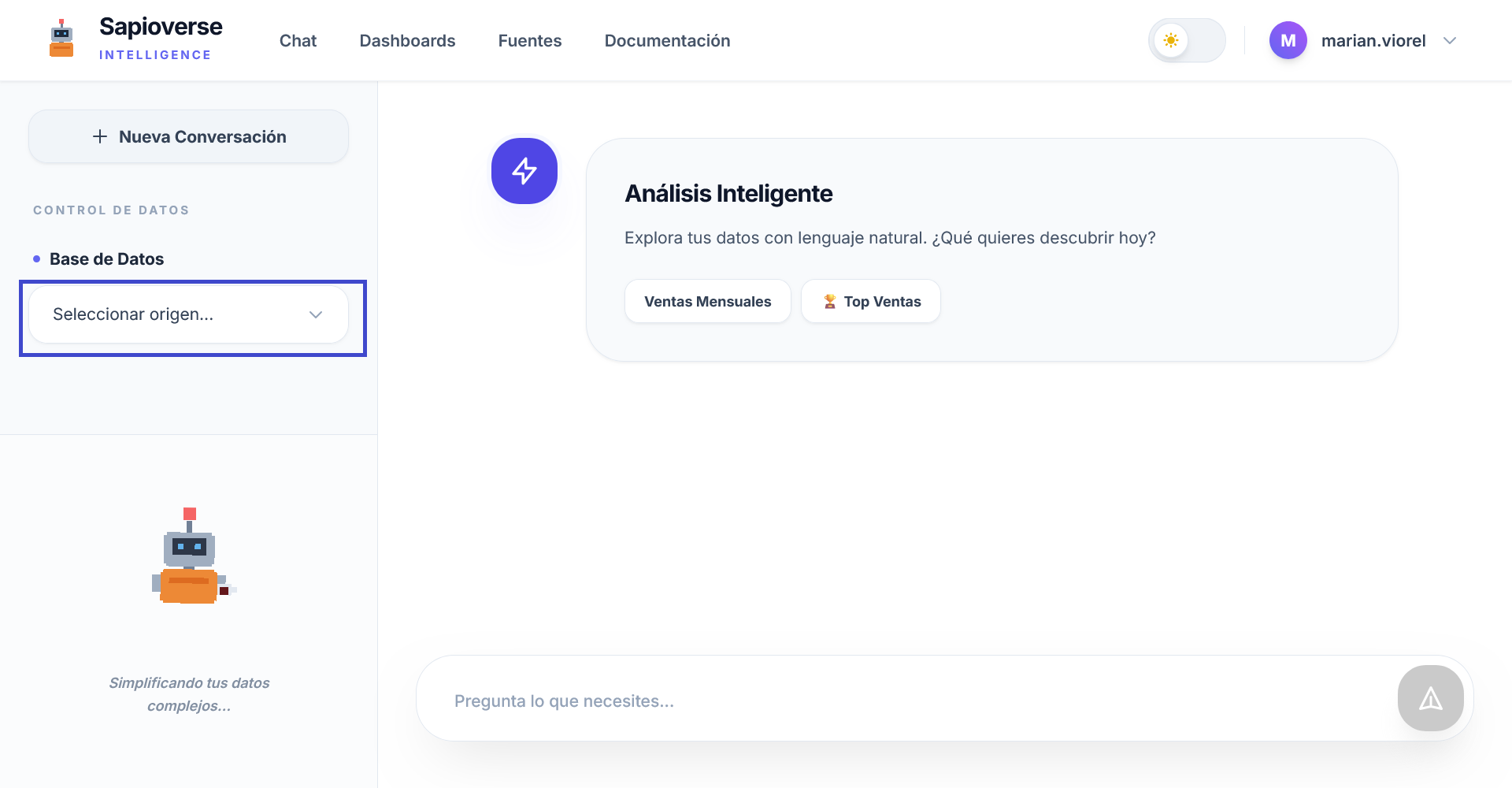
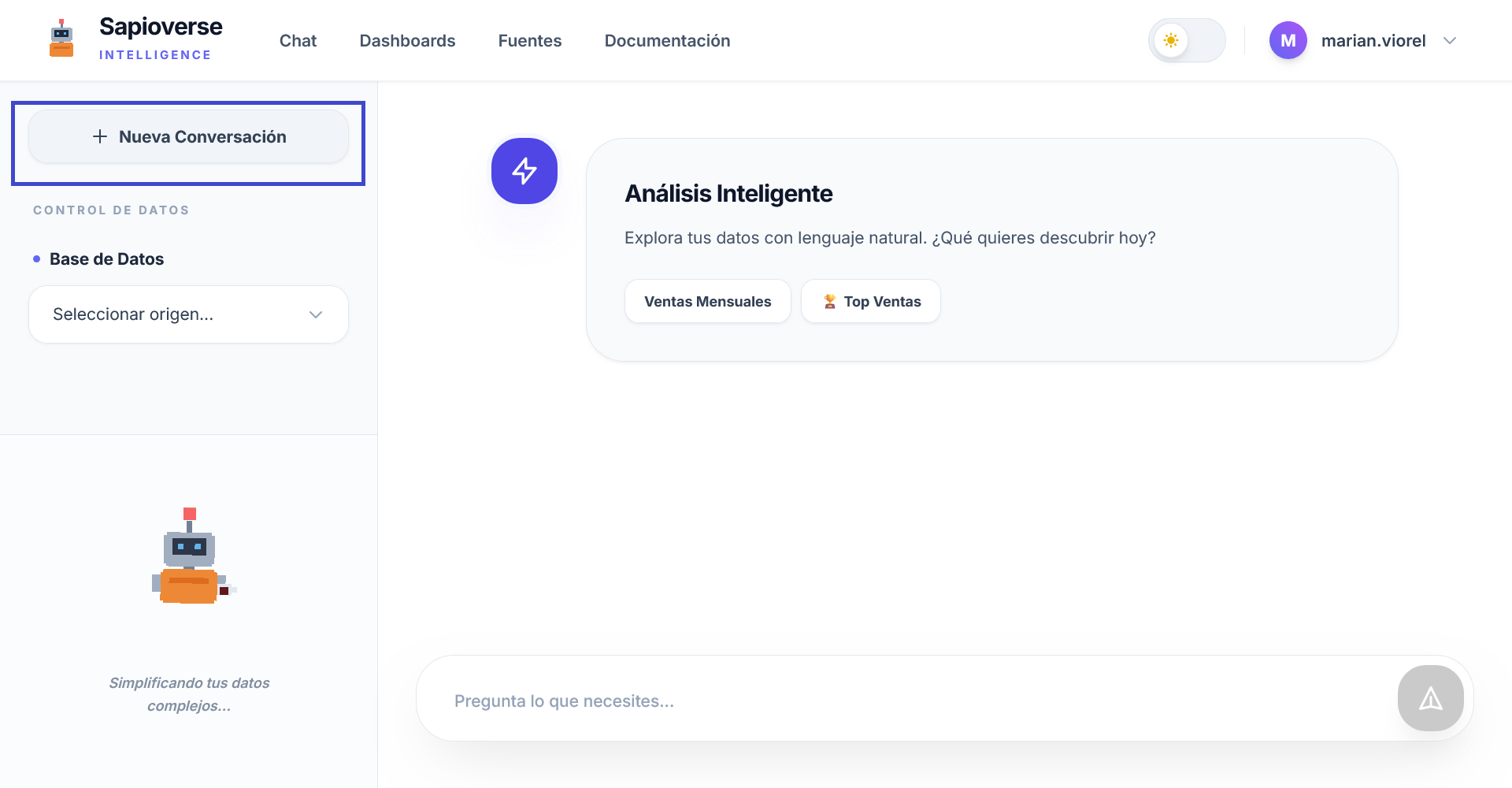
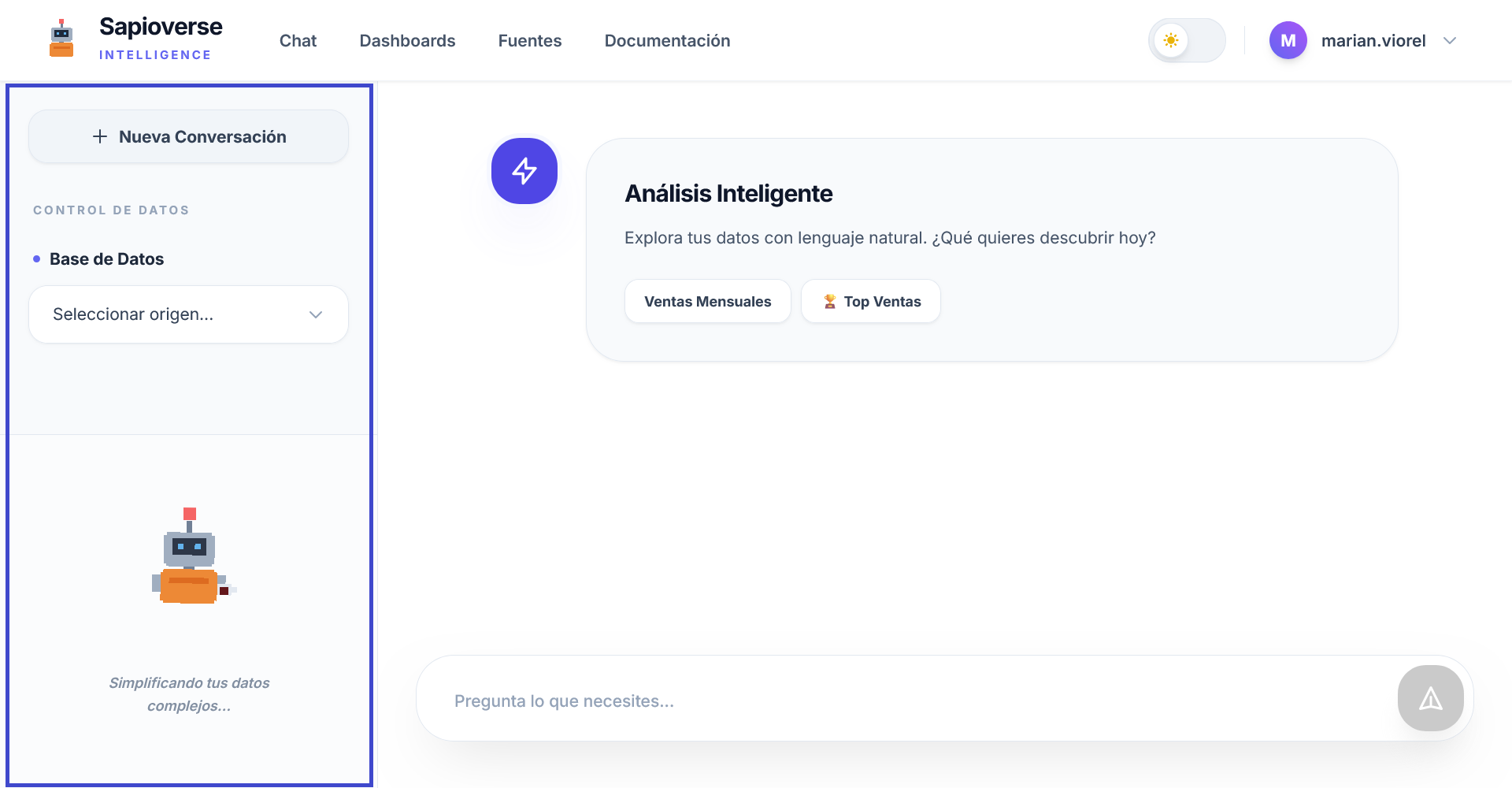
Selector de Base de Datos
En el panel izquierdo puedes elegir la fuente de información que quieres consultar. Una vez seleccionada, el sistema te confirmará que está listo. Si deseas cambiar de tema o limpiar la pantalla, pulsa en "Nueva Conversación".
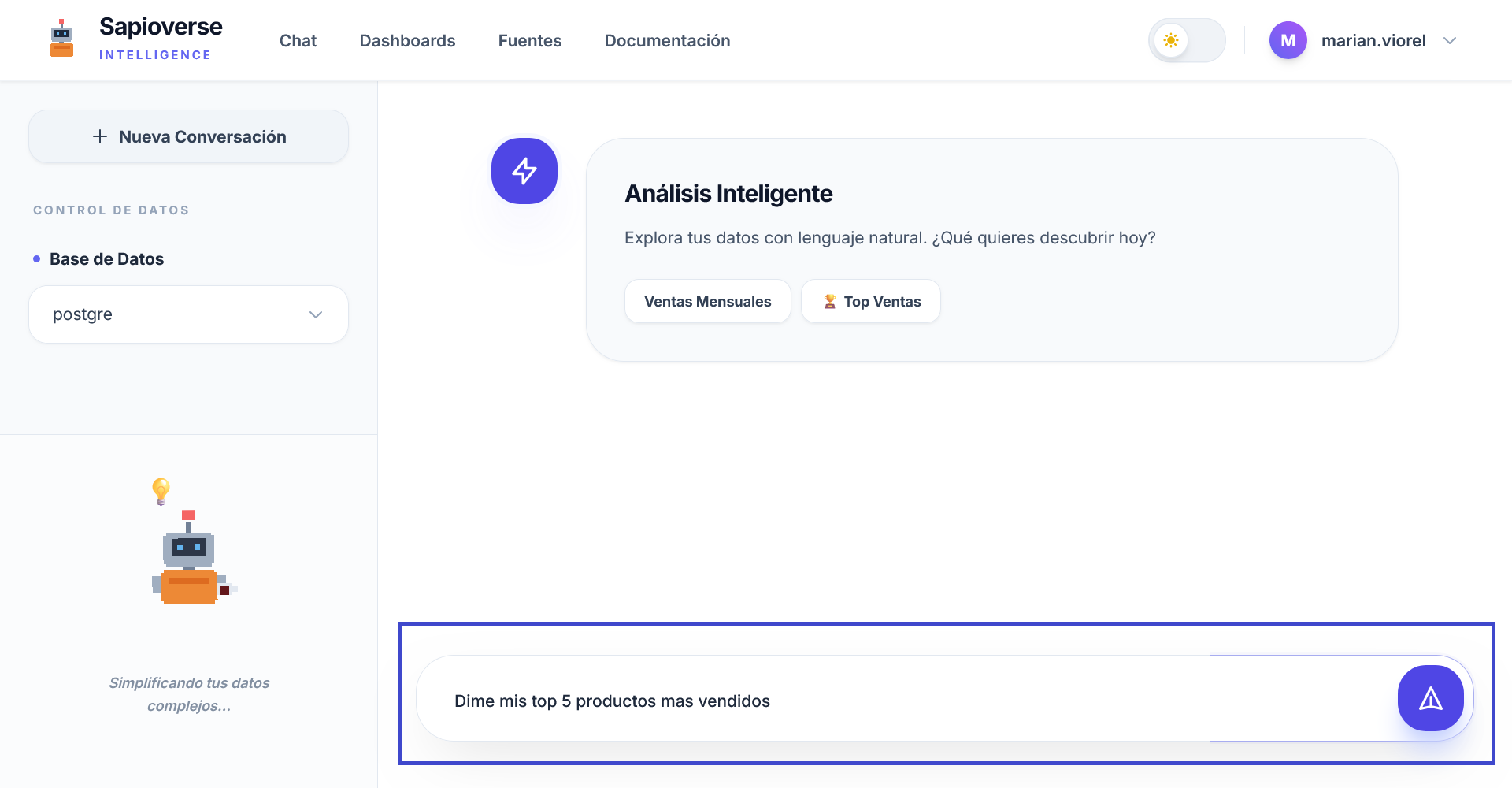
Escritura de Consultas
El área inferior permite escribir preguntas de negocio. La inteligencia entiende el contexto de tus preguntas anteriores para dar seguimiento al análisis.
Resultados del Análisis
Cada respuesta incluye un Resumen Ejecutivo, un Gráfico Interactivo, una Tabla de Datos detallada y la Consulta Técnica generada. Puedes anclar cualquier análisis a un panel de control.
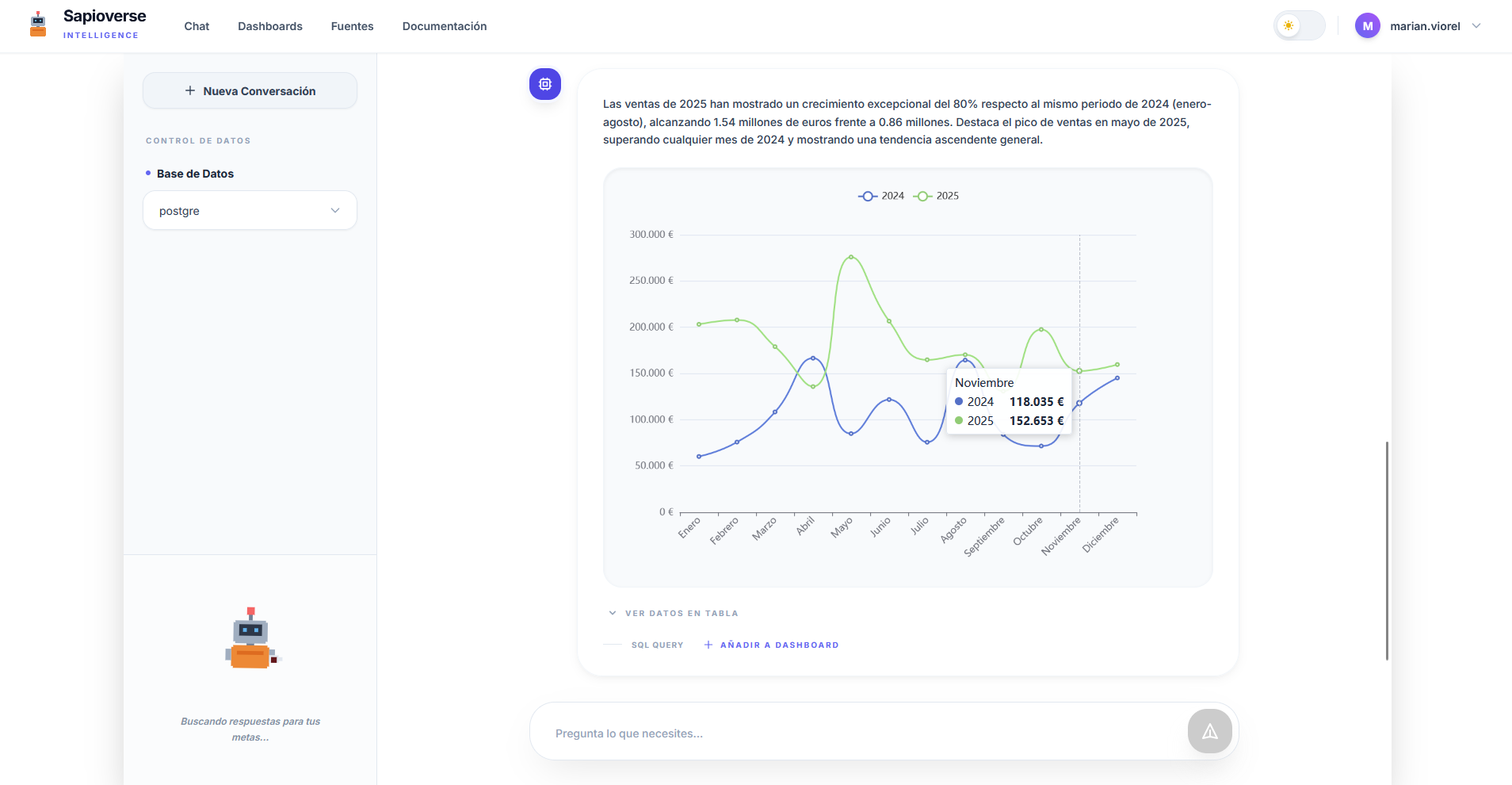
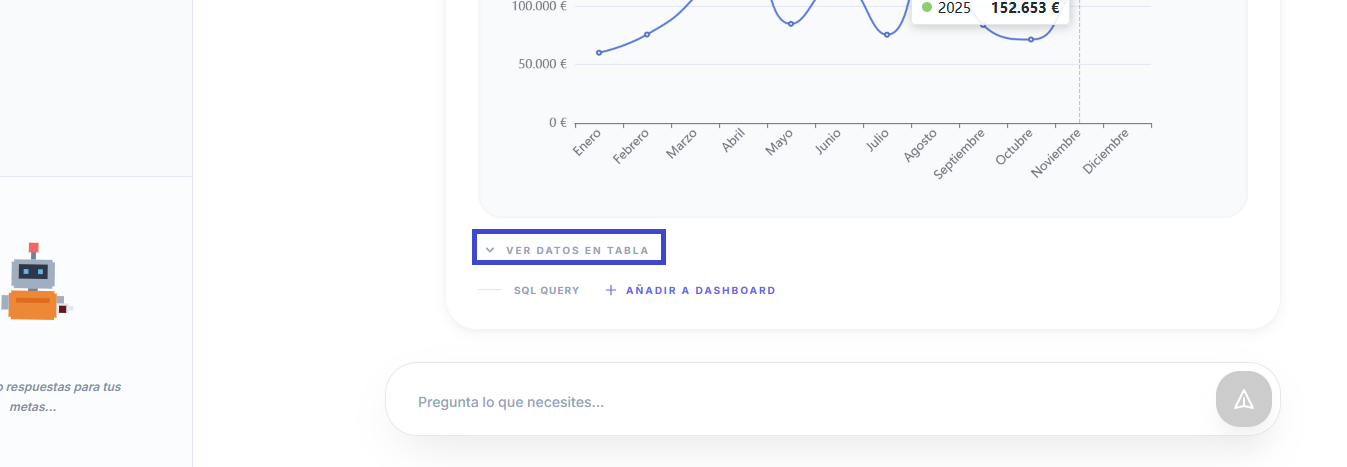
Visualiza los datos crudos del análisis.
Verifica la lógica técnica del sistema.
Ancla el gráfico a un panel de control.
Modo de Exportación Masiva
Cuando necesites extraer grandes volúmenes de datos para realizar análisis externos o auditorías, puedes activar el Modo Exportación directamente desde la barra de chat.
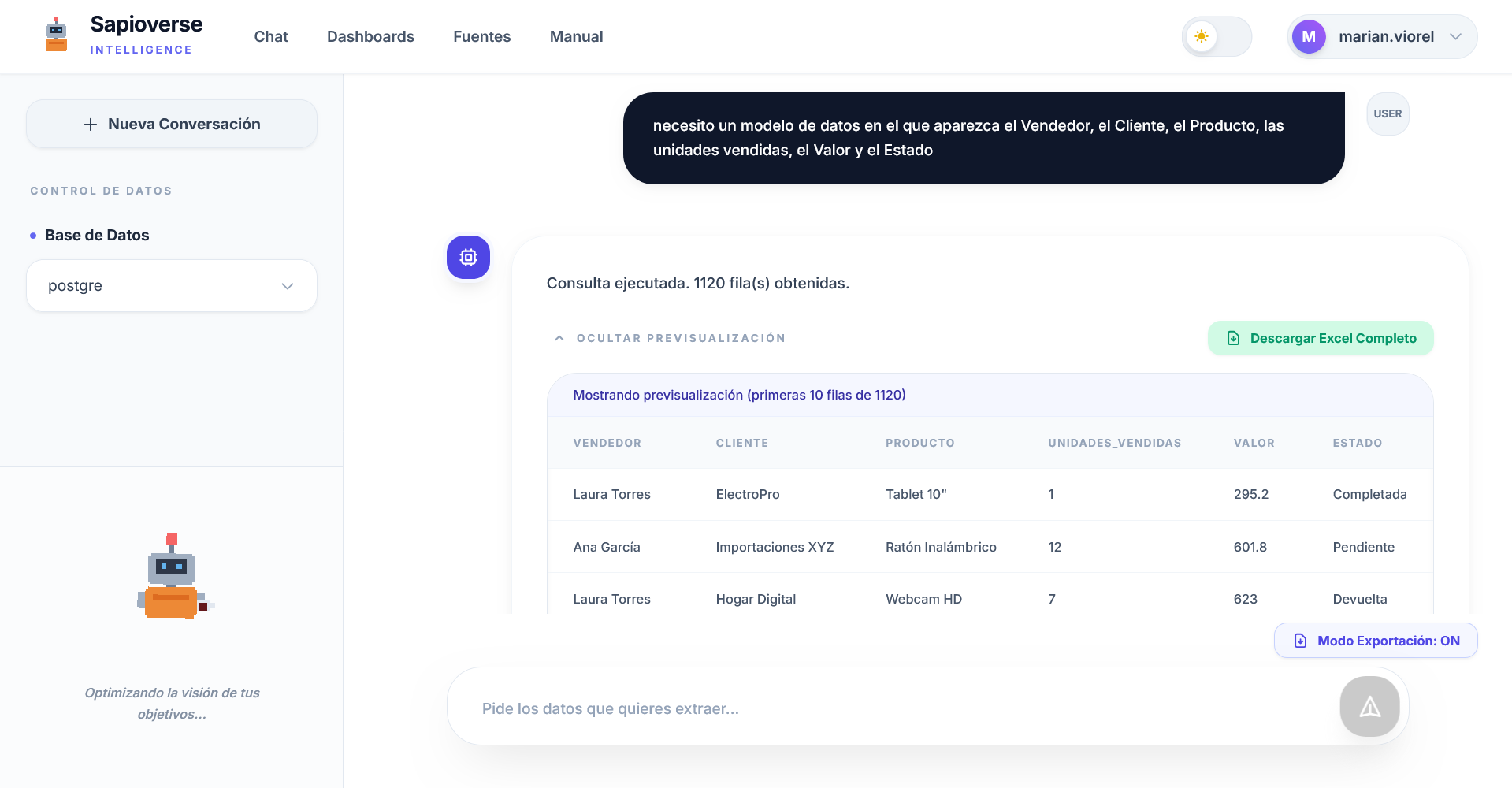
Sin Límites Automáticos
Al activar este modo, la IA ignora las restricciones de visualización (LIMIT/TOP) para extraer todos los datos que coincidan con tu descripción, permitiendo descargas de hasta 20,000 registros.
Formato Excel Profesional
Una vez obtenida la respuesta, puedes descargar el conjunto completo de datos en un archivo .xlsx listo para ser procesado en herramientas de hoja de cálculo.
Paneles de Control
Los Paneles son espacios donde monitoreas tus indicadores clave en tiempo real. Agrupa tus métricas más importantes en una sola vista para tomar decisiones informadas.
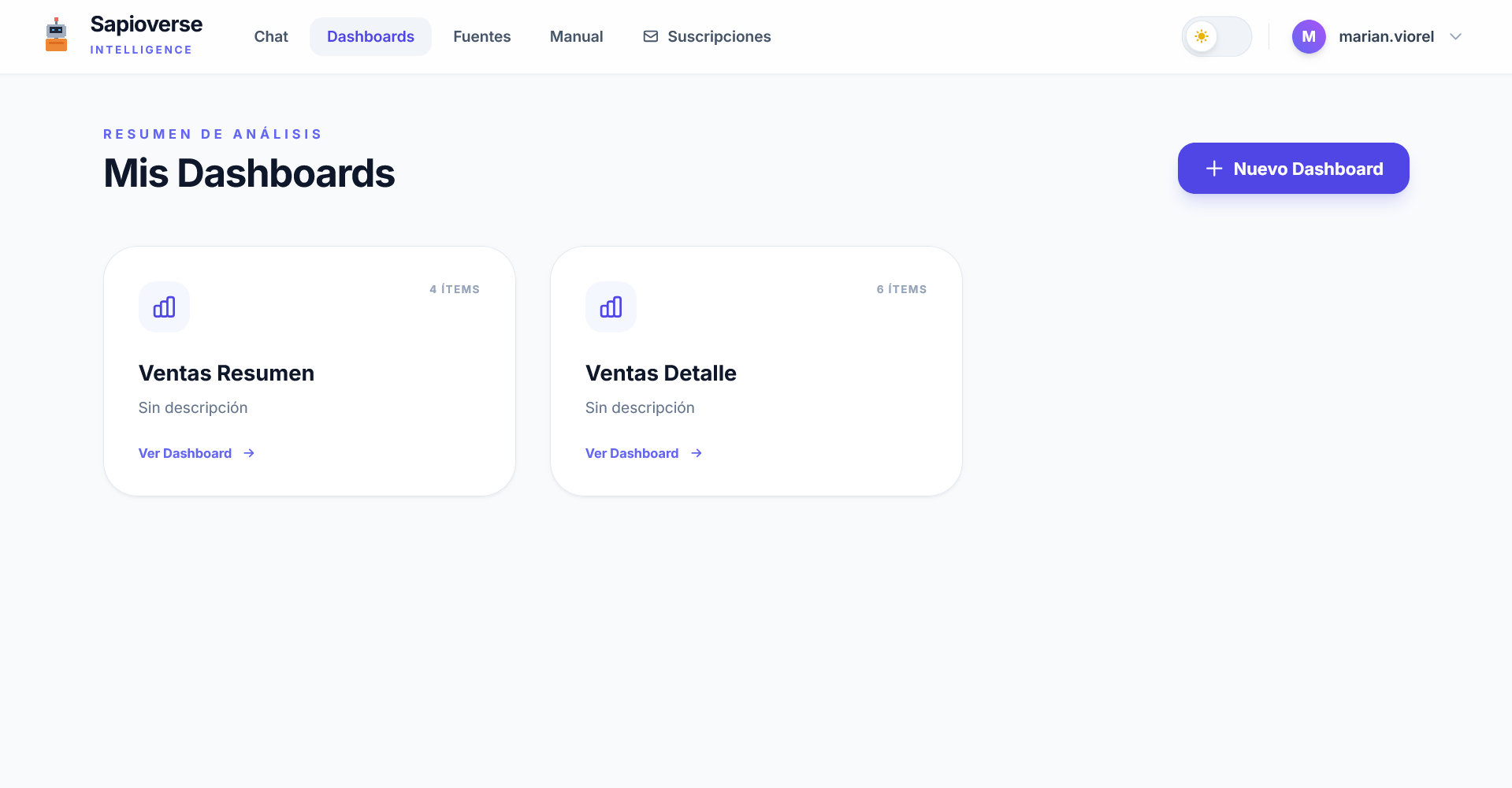
Organización Personalizada
Crea paneles específicos para cada área (ej: Ventas, Operaciones) para agrupar tus análisis más relevantes y compartirlos con tu equipo.
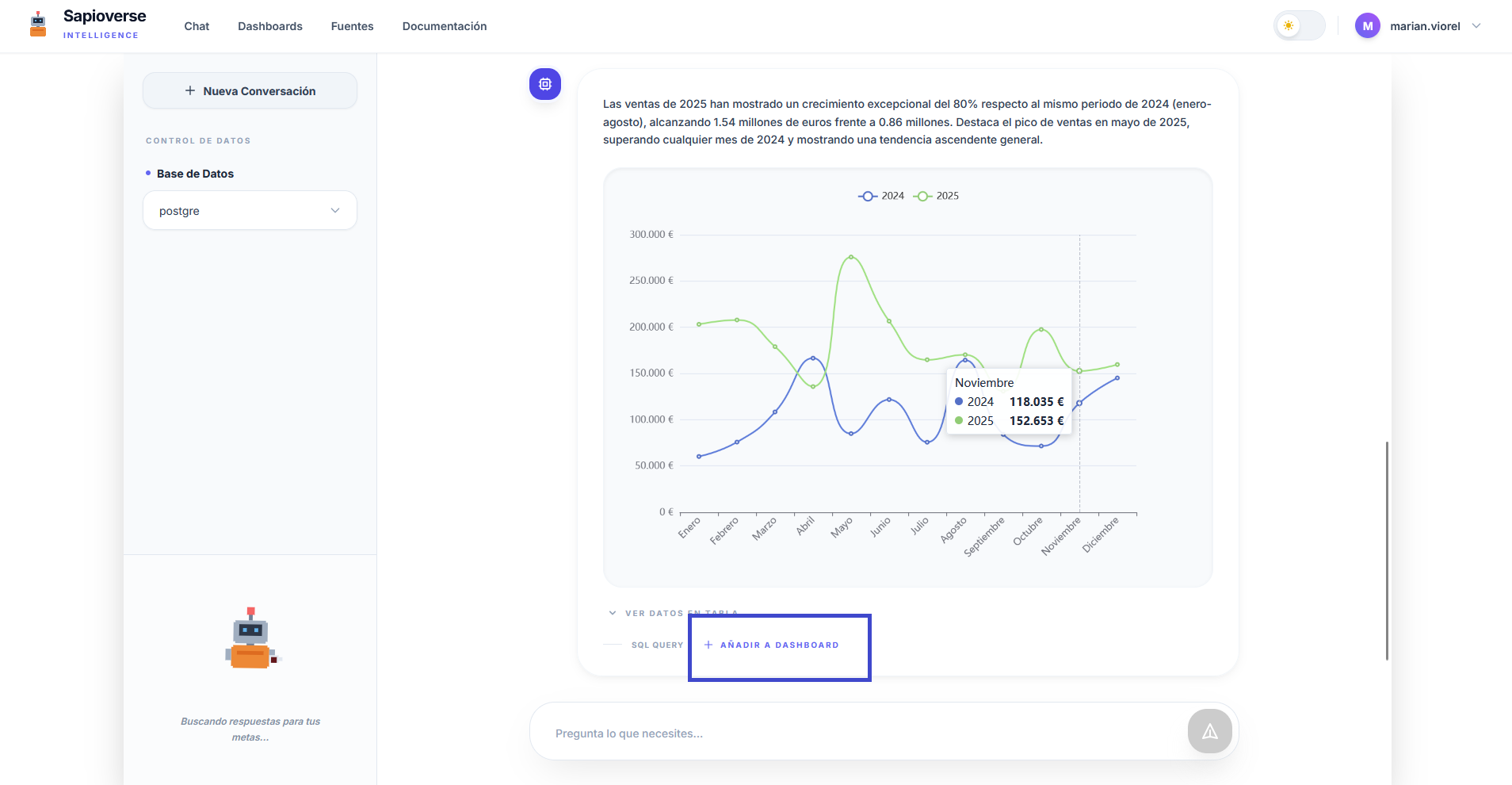
Usa el botón de "AÑADIR A DASHBOARD" en cualquier respuesta del Chat para enviarla a un dashboard.
Informes Automáticos
Recibe tus paneles directamente en tu correo con la frecuencia que elijas (Diario, Semanal o Mensual).
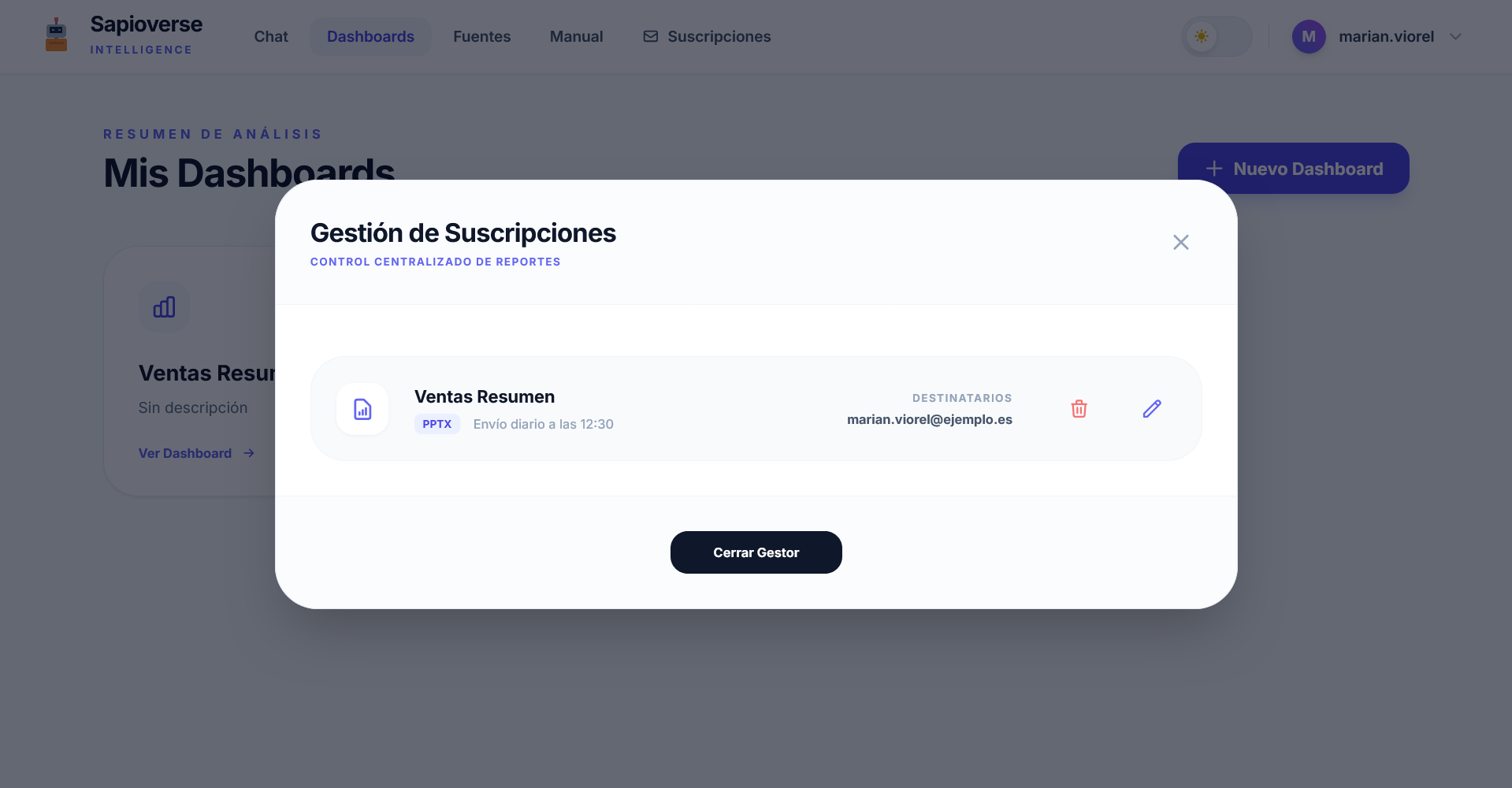
Exploración Detallada
Interactúa con tus datos de forma dinámica. A continuación, desplázate para descubrir las herramientas de gestión y exportación.
Gestión de Gráficos
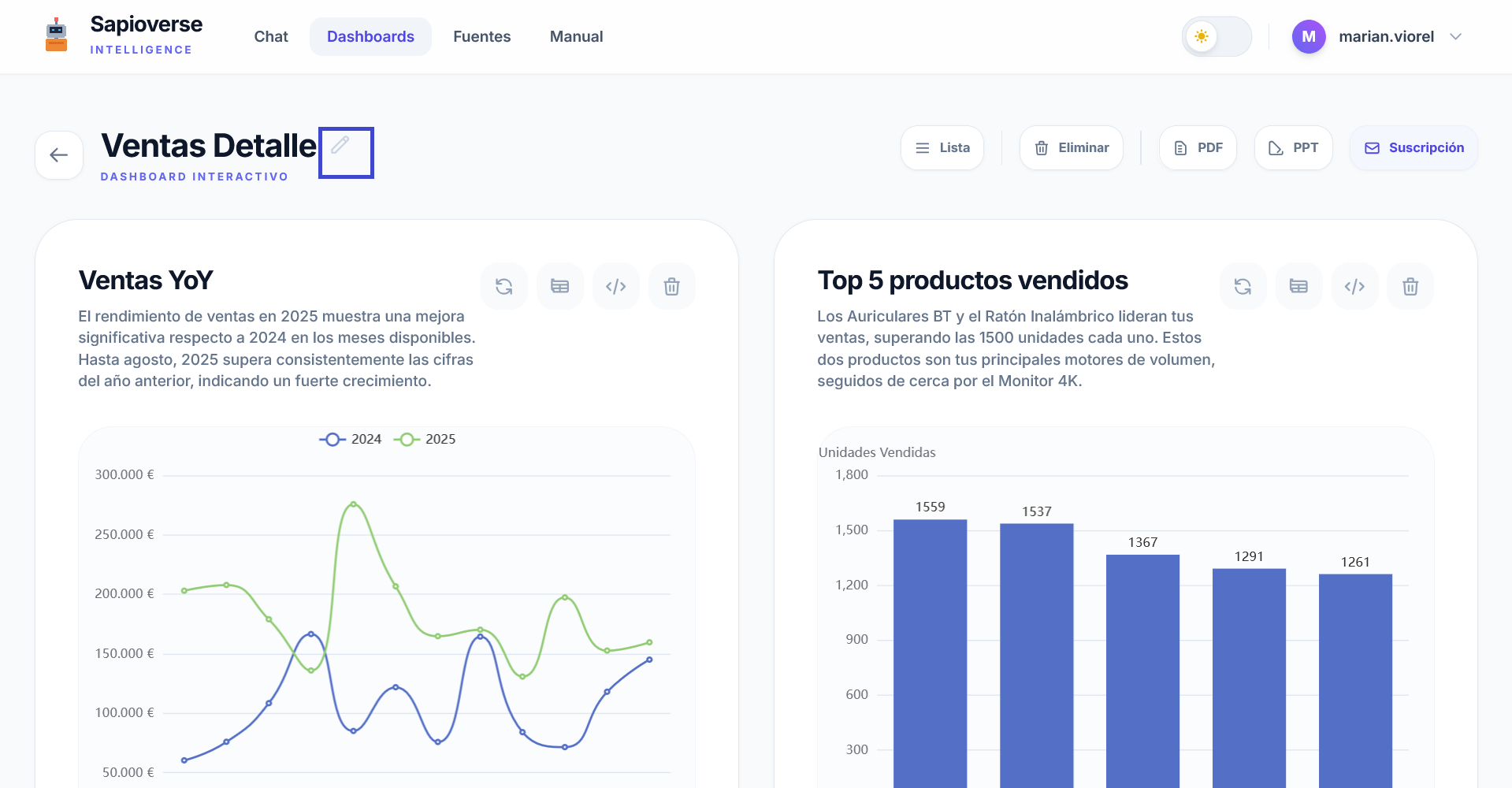
Títulos Editables
Adapta cada gráfico a tu contexto de negocio cambiando su título directamente desde la interfaz del dashboard.
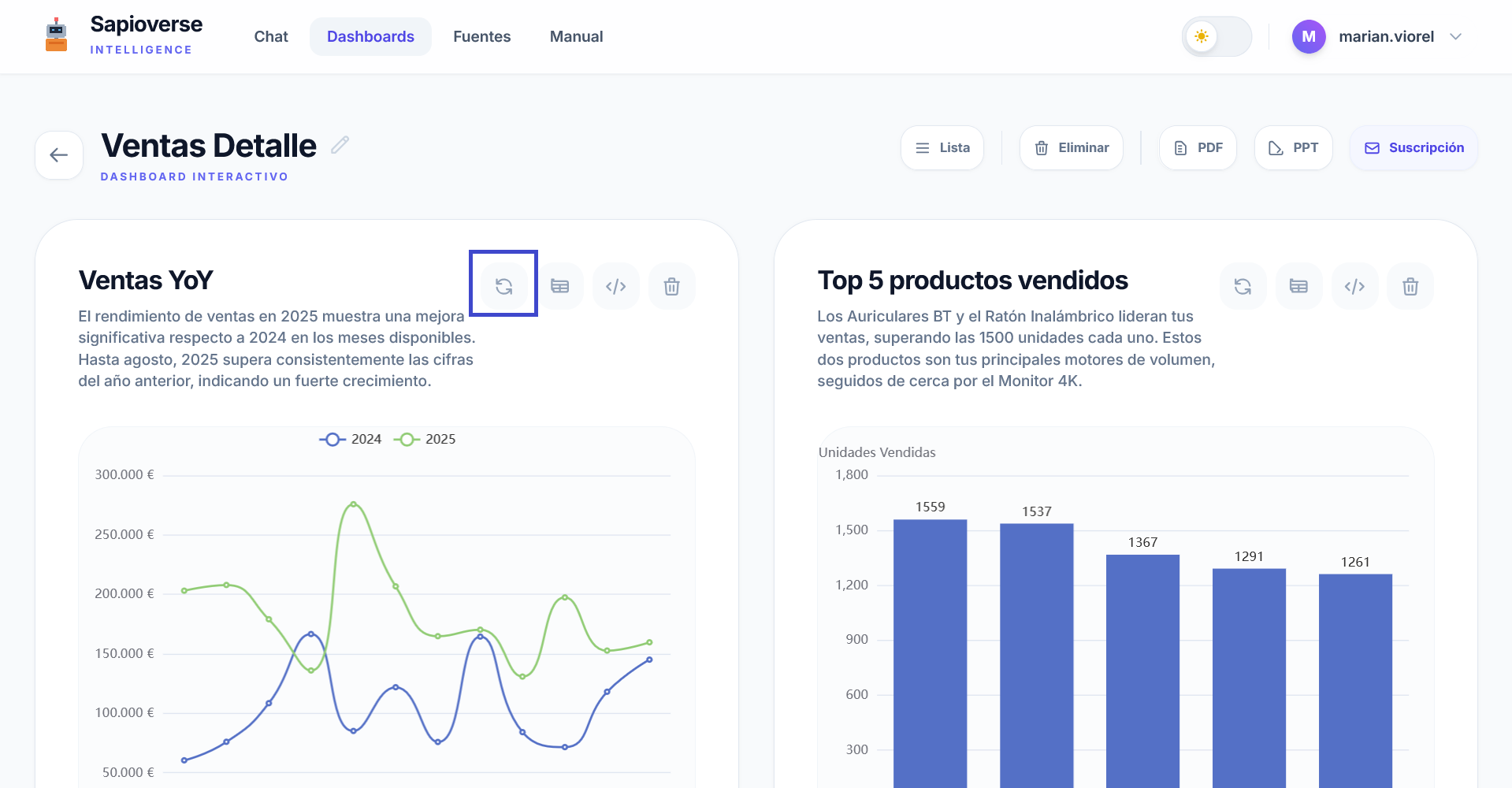
Refresco de Datos
Los gráficos se actualizan automáticamente al entrar. También puedes forzar una actualización manual para ver los últimos cambios.
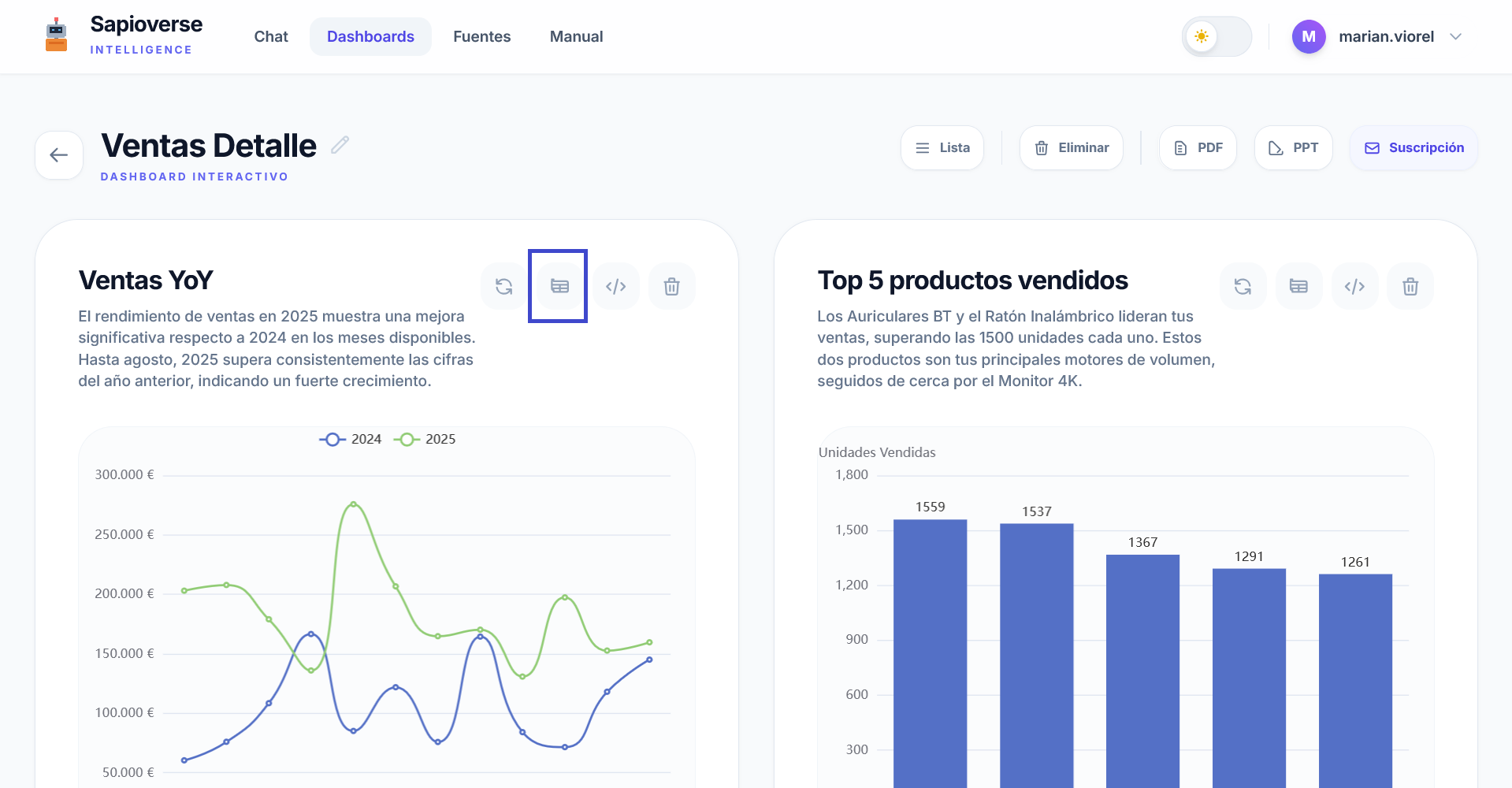
Ver Datos y SQL
Inspecciona la tabla de datos original o el código SQL que generó el gráfico para máxima transparencia.
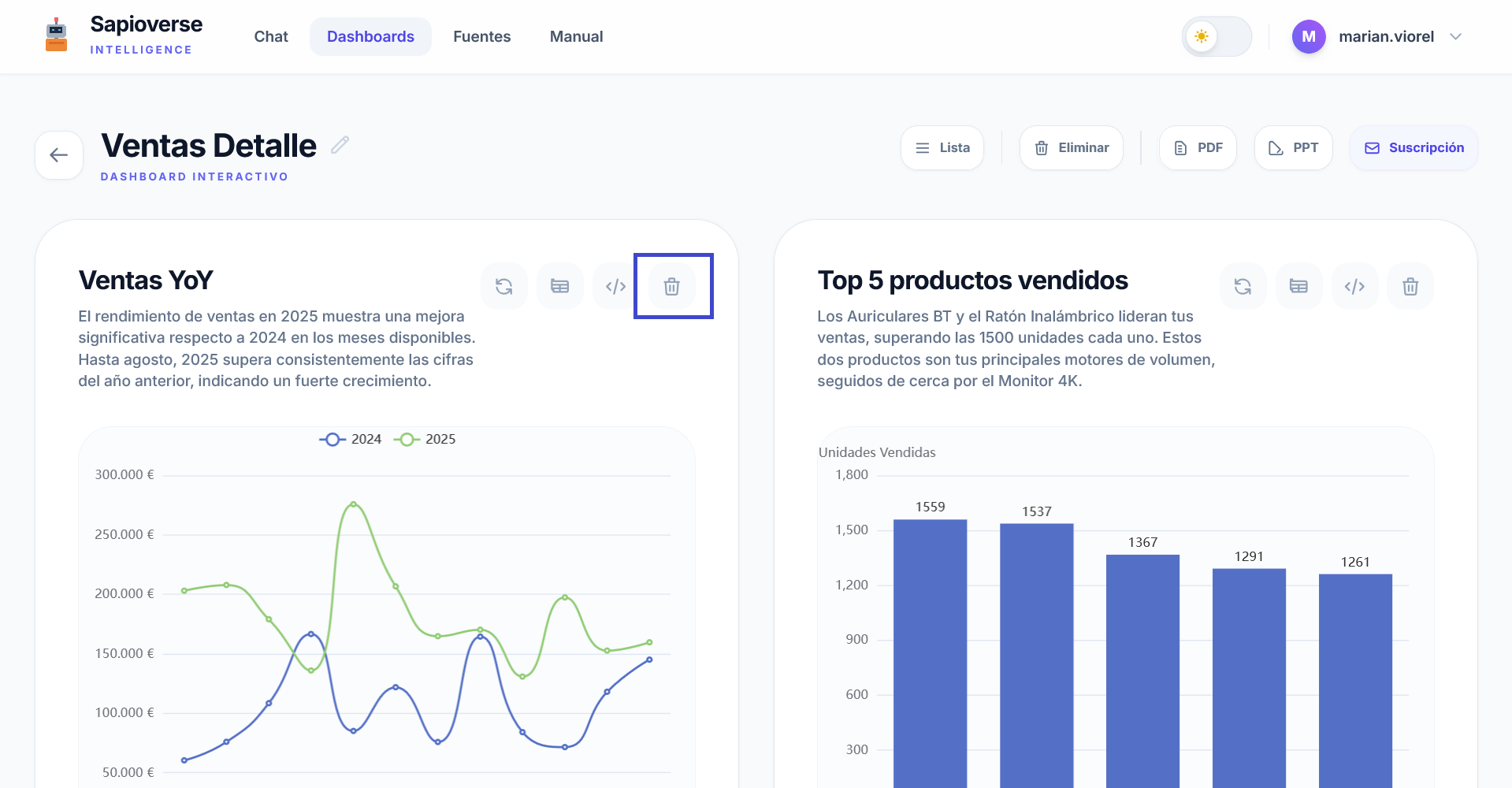
Eliminar Gráficos
Mantén tus paneles limpios eliminando visualizaciones que ya no sean necesarias con un solo clic.
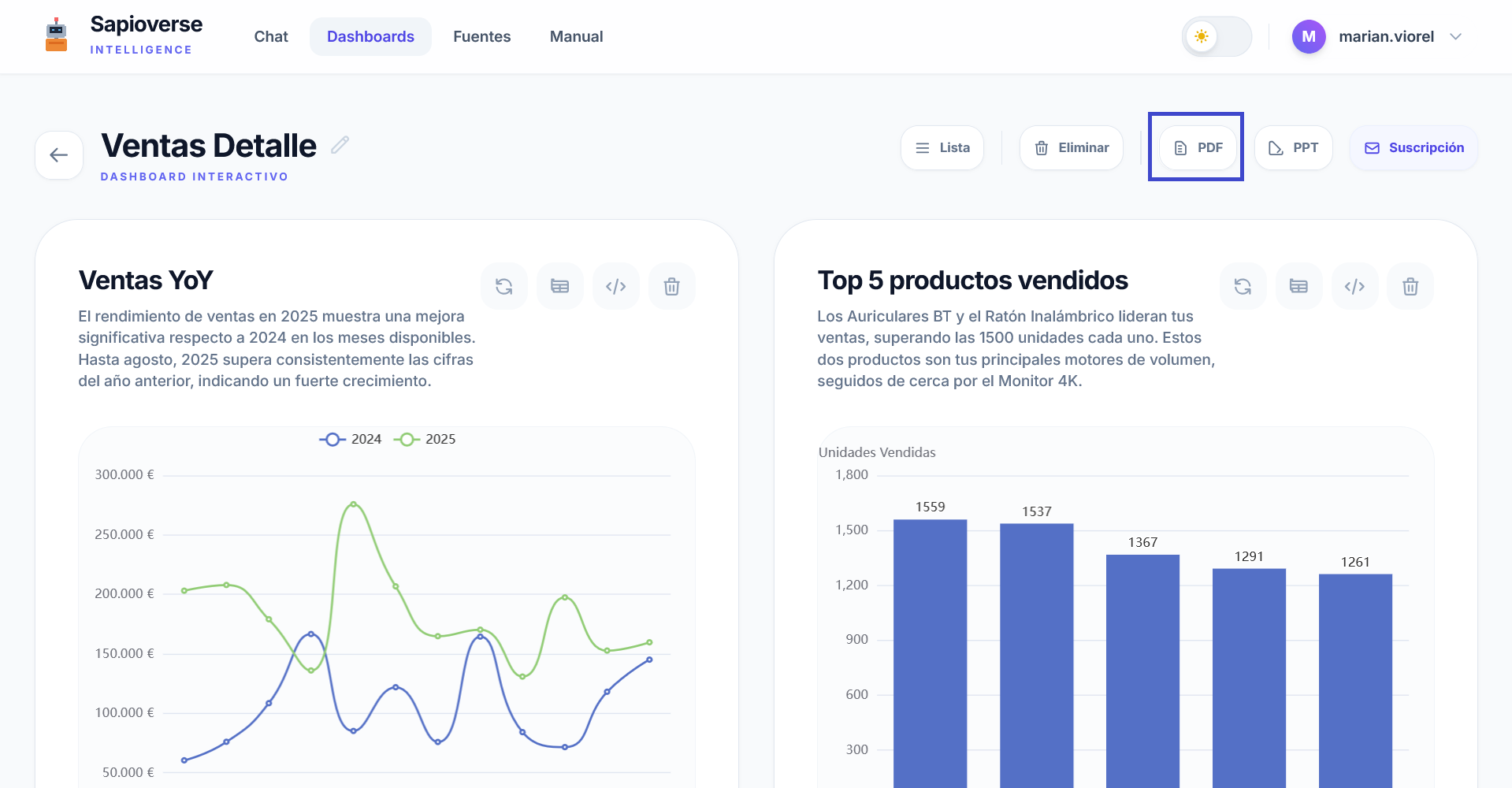
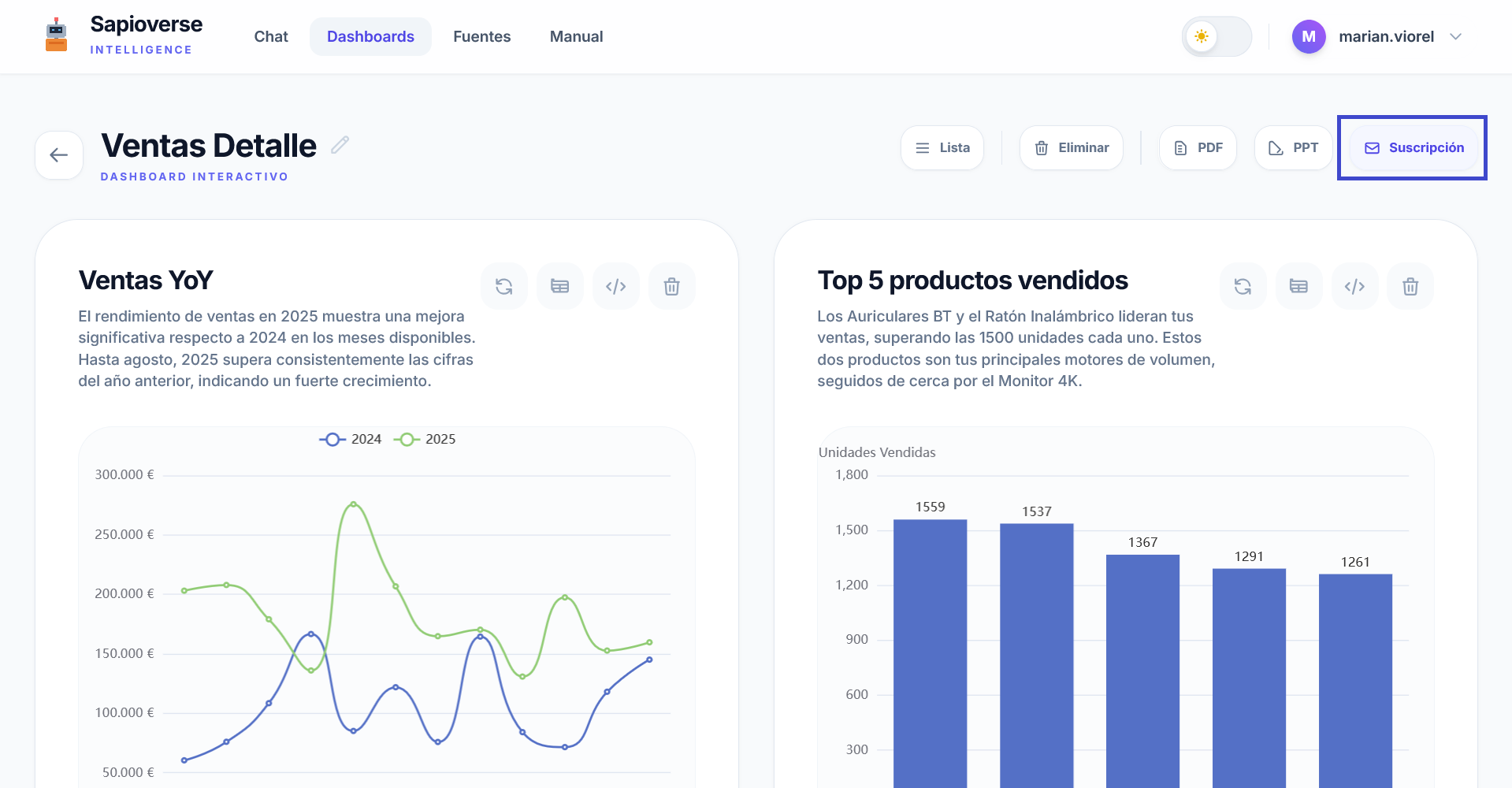
Exportación PDF y PPT
Descarga el dashboard completo para tus presentaciones o informes oficiales en PDF o PowerPoint.
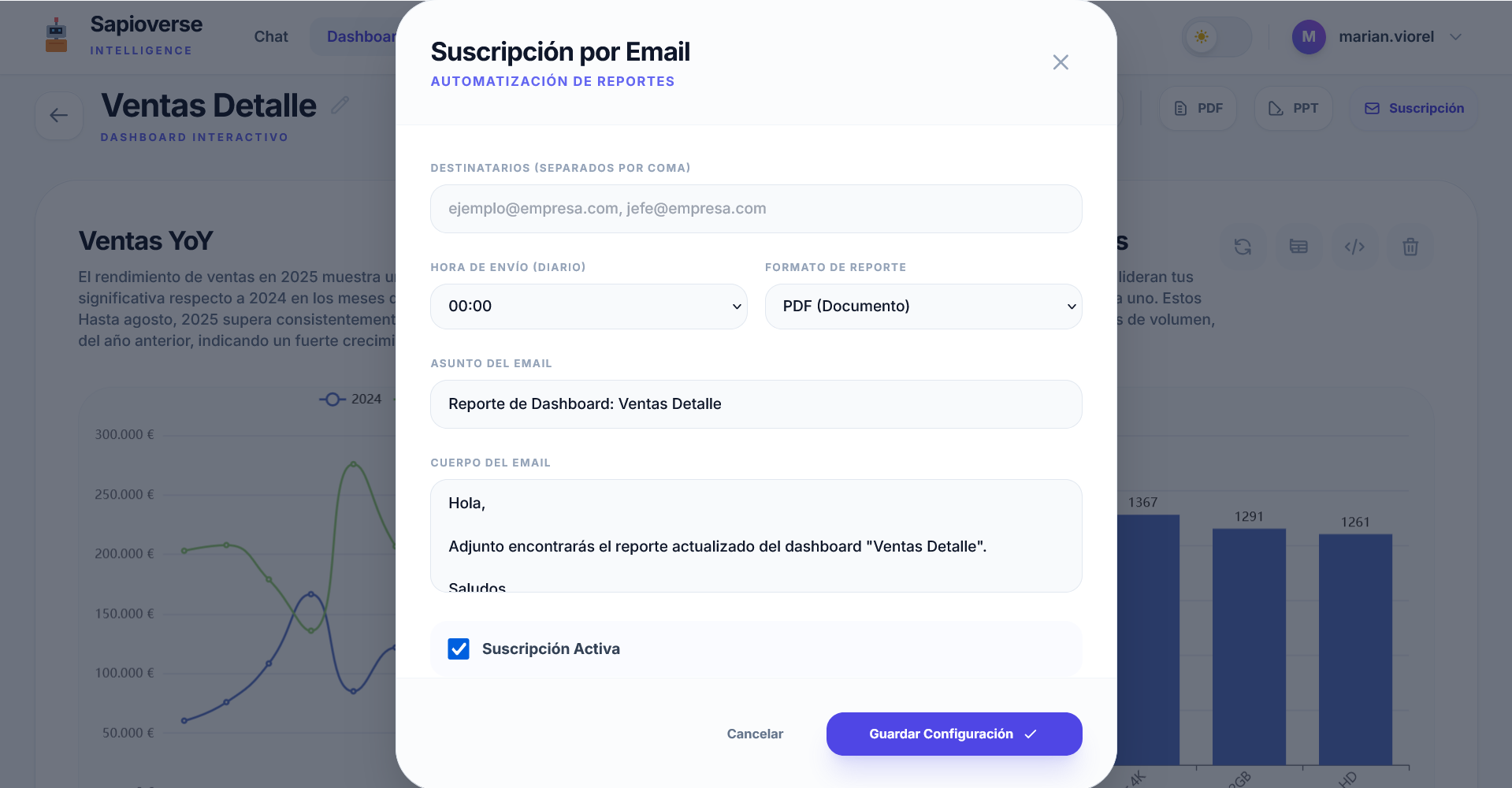
Suscripciones por Email
Automatiza el envío de tus paneles a los stakeholders relevantes de forma recurrente.
Programación Flexible
Elige días y horas específicos para el envío automático. Sapioverse garantiza puntualidad.
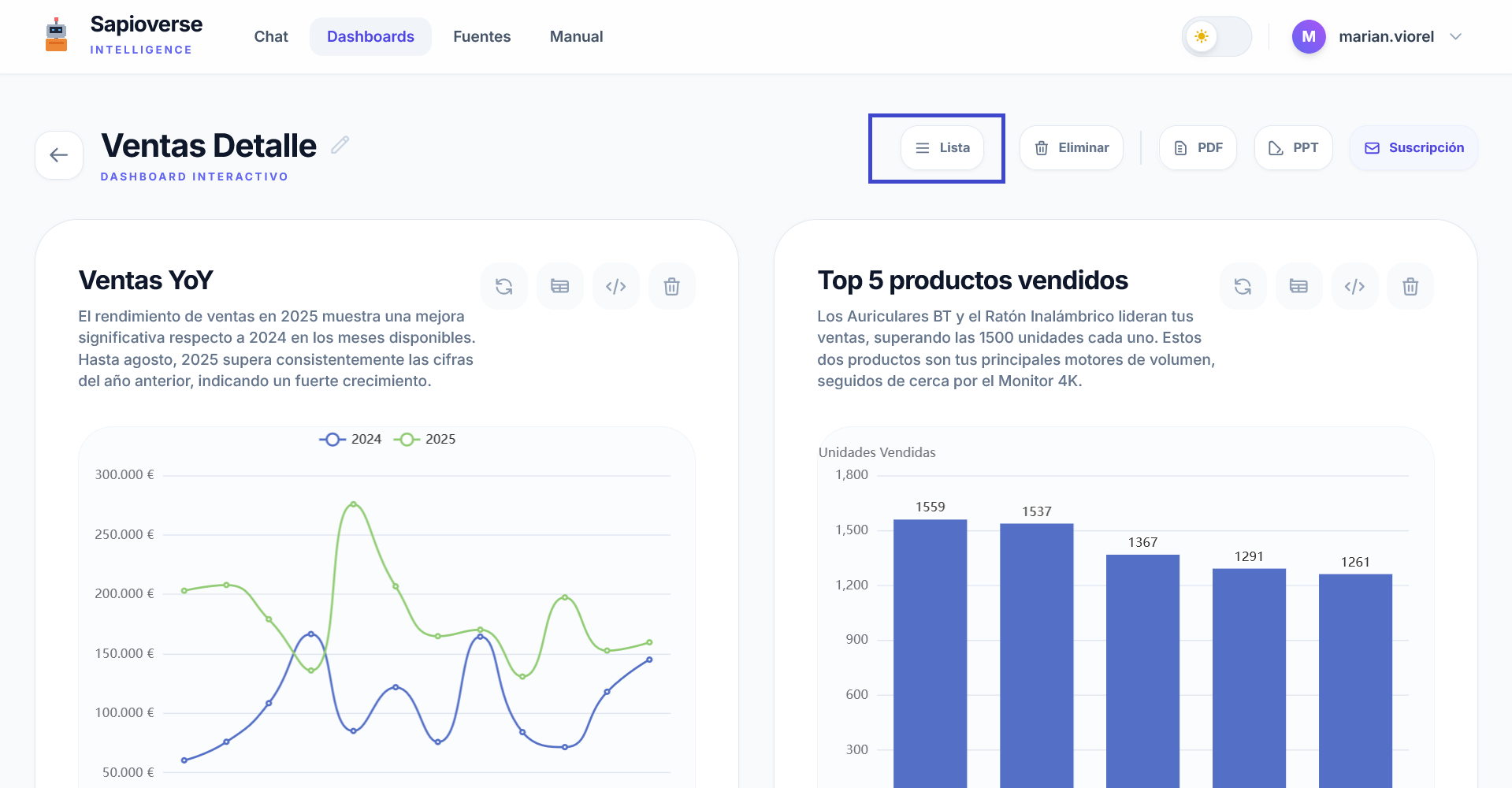
Gestión de Paneles
Vuelve al listado general o elimina paneles completos para organizar tu espacio de trabajo eficientemente.
Herramientas Globales
Gestión de Fuentes de Datos
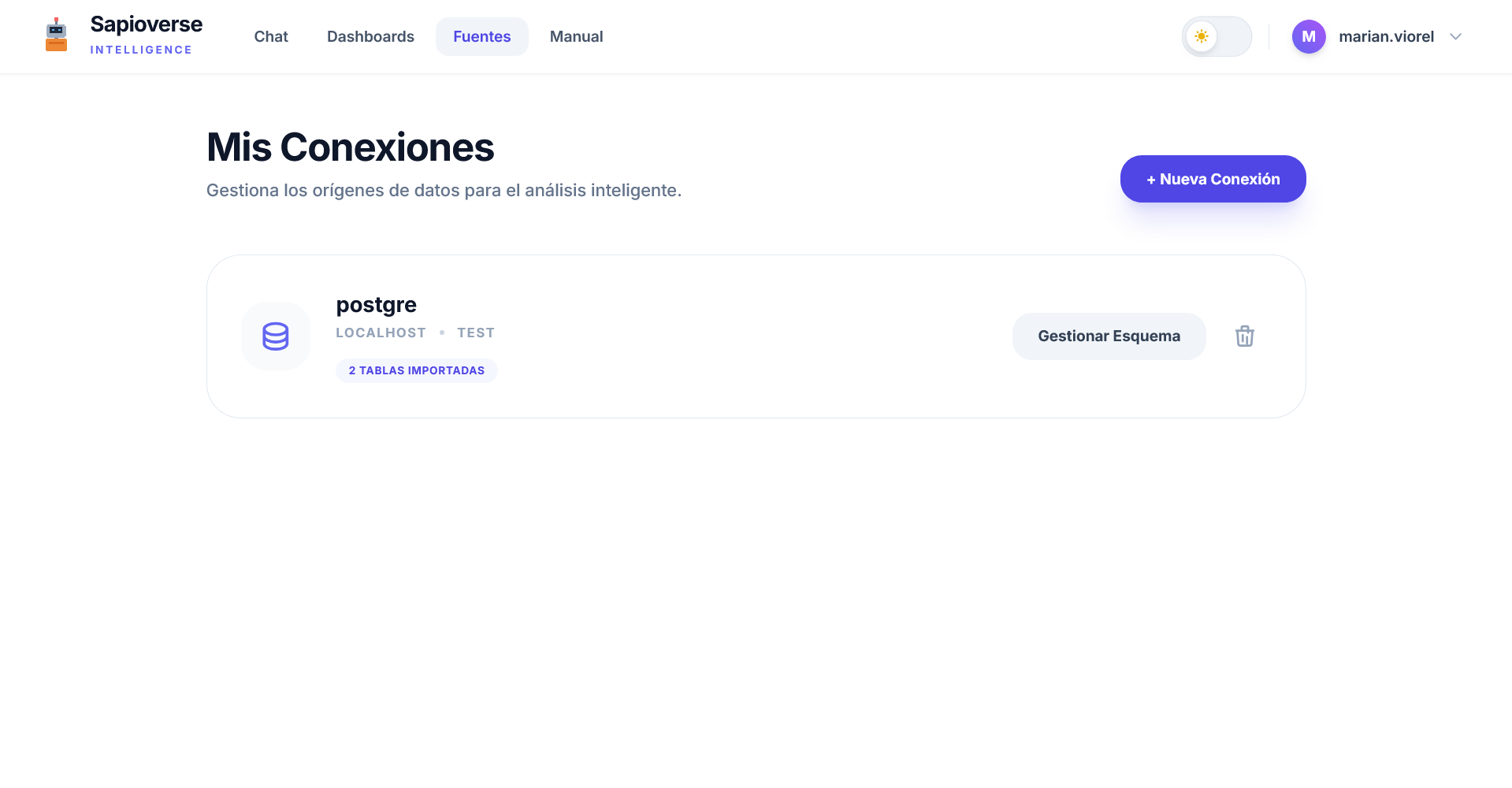
Define y explica al sistema qué información debe utilizar para responder tus preguntas. Conecta tus bases de datos y dales el contexto de negocio necesario.
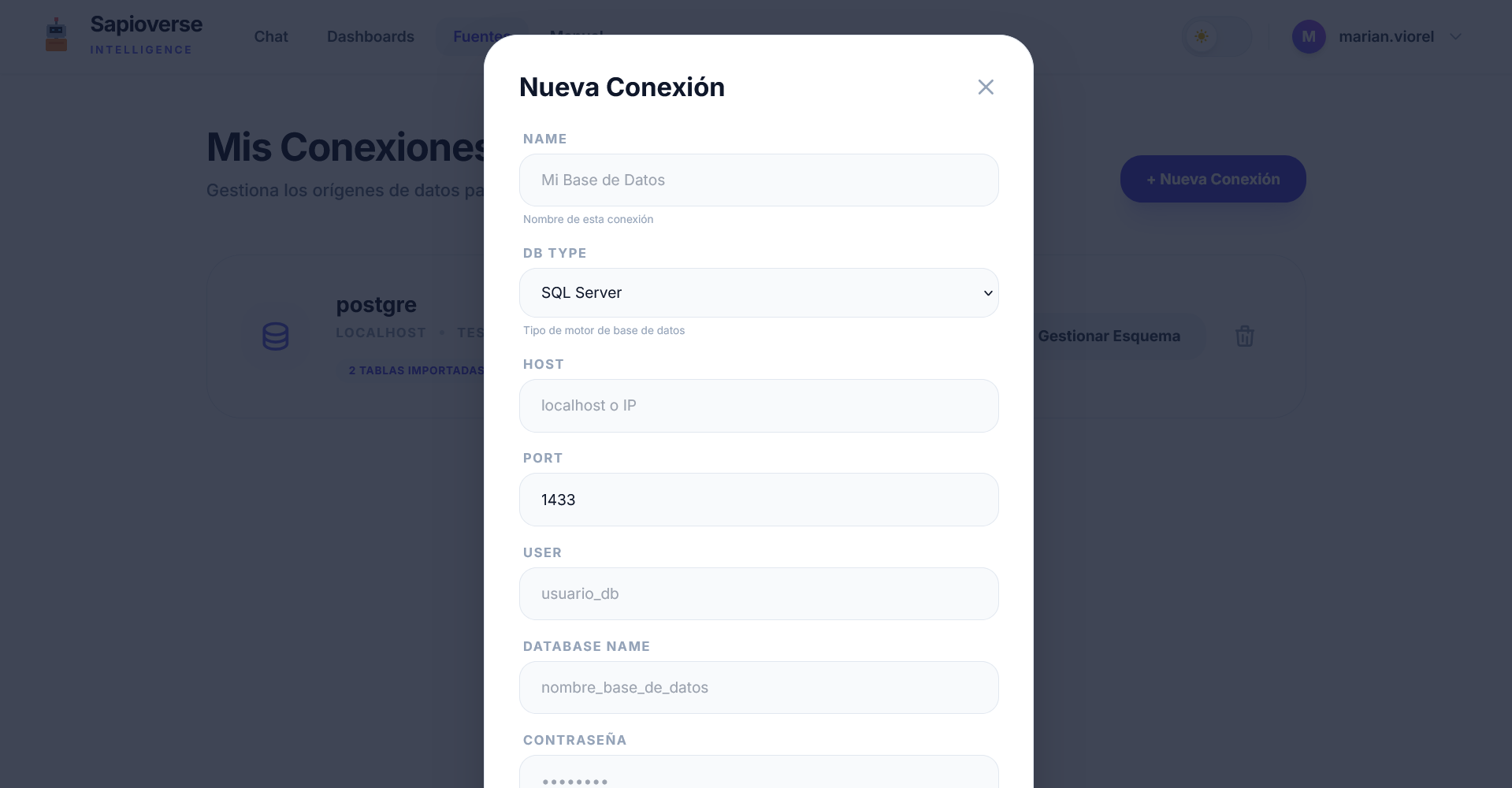
Nuevas Conexiones
Añade tus bases de datos SQL en segundos configurando los parámetros de acceso. Motores compatibles: SQL Server, PostgreSQL, Oracle, SAP HANA, MySQL, MariaDB y SQLite.
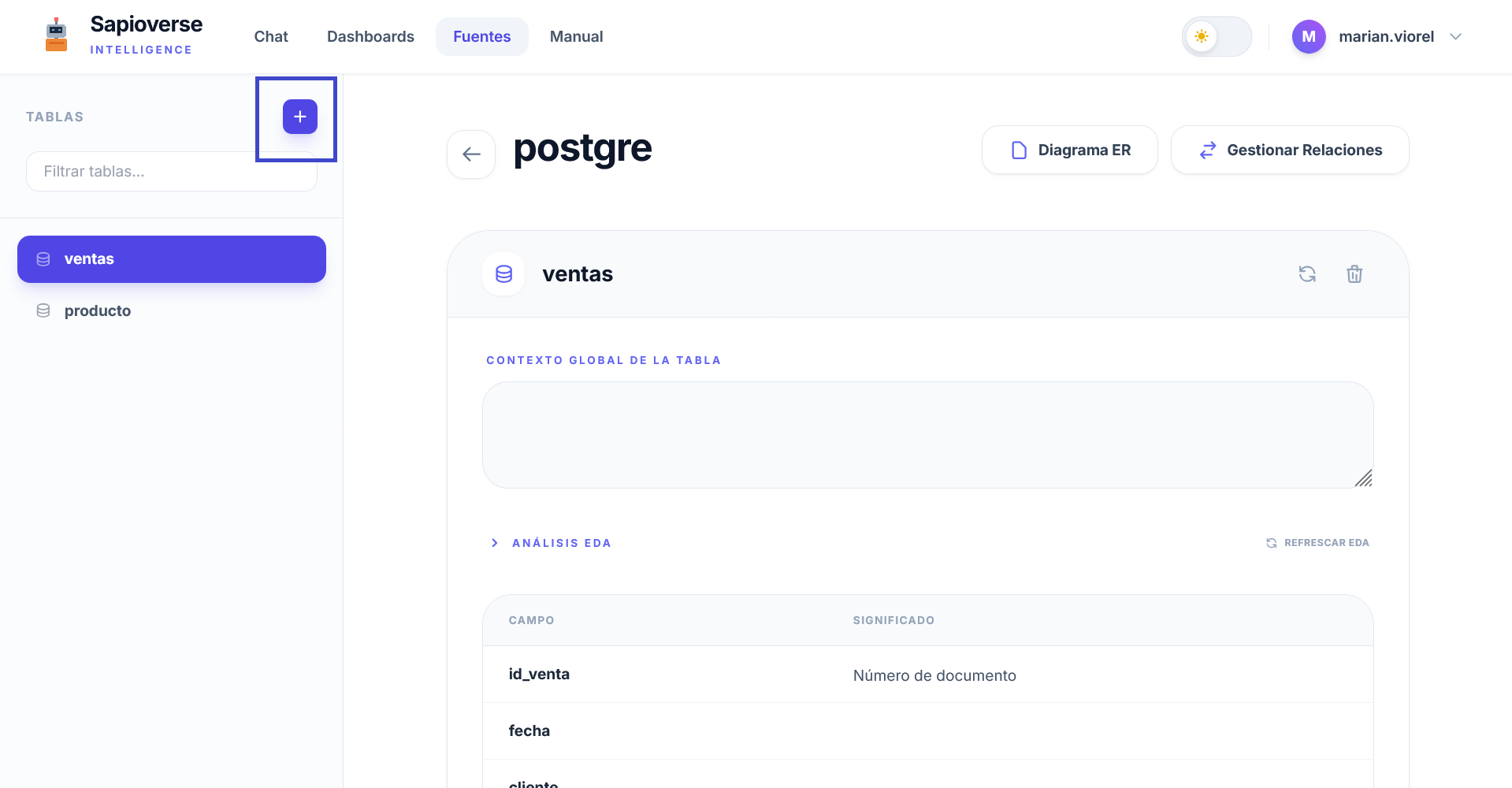
Selección de Tablas
No necesitas importar toda tu base de datos. Selecciona solo las tablas que contienen la información relevante para tus análisis.
Conexión directa o Puerta de Enlace
Al crear una conexión eliges cómo llega Sapioverse a tu base de datos. Si ya es accesible desde fuera (una base gestionada en la nube), usa la conexión directa. Si vive dentro de vuestra red, usa una Puerta de Enlace: instaláis un Agente local y no hay que abrir nada en el cortafuegos.
Conexión directa
No hay que instalar nada. El servidor de tu base de datos debe dejar pasar nuestra dirección 5.250.186.62 en su cortafuegos, y el usuario debe ser de solo lectura.
Puerta de Enlace (Agente local)
Sin abrir puertos ni contratar IP fija: el Agente inicia siempre la conexión hacia fuera. Las credenciales de la base de datos se quedan en vuestro equipo.
Poner en marcha el Agente, paso a paso
- 1En Conexiones → Puerta de Enlace, pulsa Generar Nuevo Token. El token identifica a ese Agente y pertenece a tu organización.
- 2Descarga el Agente desde esa misma página: Windows, macOS, Linux, o el script de Python si vuestra política es no ejecutar binarios de terceros.
- 3Instálalo en un equipo de vuestra red que ya vea la base de datos. Pega el token y añade la base de datos: motor, host, puerto y un usuario de solo lectura.
- 4De vuelta en Sapioverse, crea la conexión eligiendo Puerta de Enlace como enrutado y selecciona la base de datos que reporta el Agente. Después sincroniza el esquema como siempre.
Dos cosas que conviene saber antes
- SQLite solo se puede conectar a través de una Puerta de Enlace, nunca en directo.
- SQL Server a través del Agente necesita el driver ODBC de Microsoft (msodbcsql18) instalado en el equipo donde corre el Agente. Los demás motores no necesitan nada externo.
¿Necesitas explicárselo a tu equipo de sistemas antes de empezar? Hay una guía pública con la arquitectura y el porqué de seguridad: Cómo conectar tu base de datos.
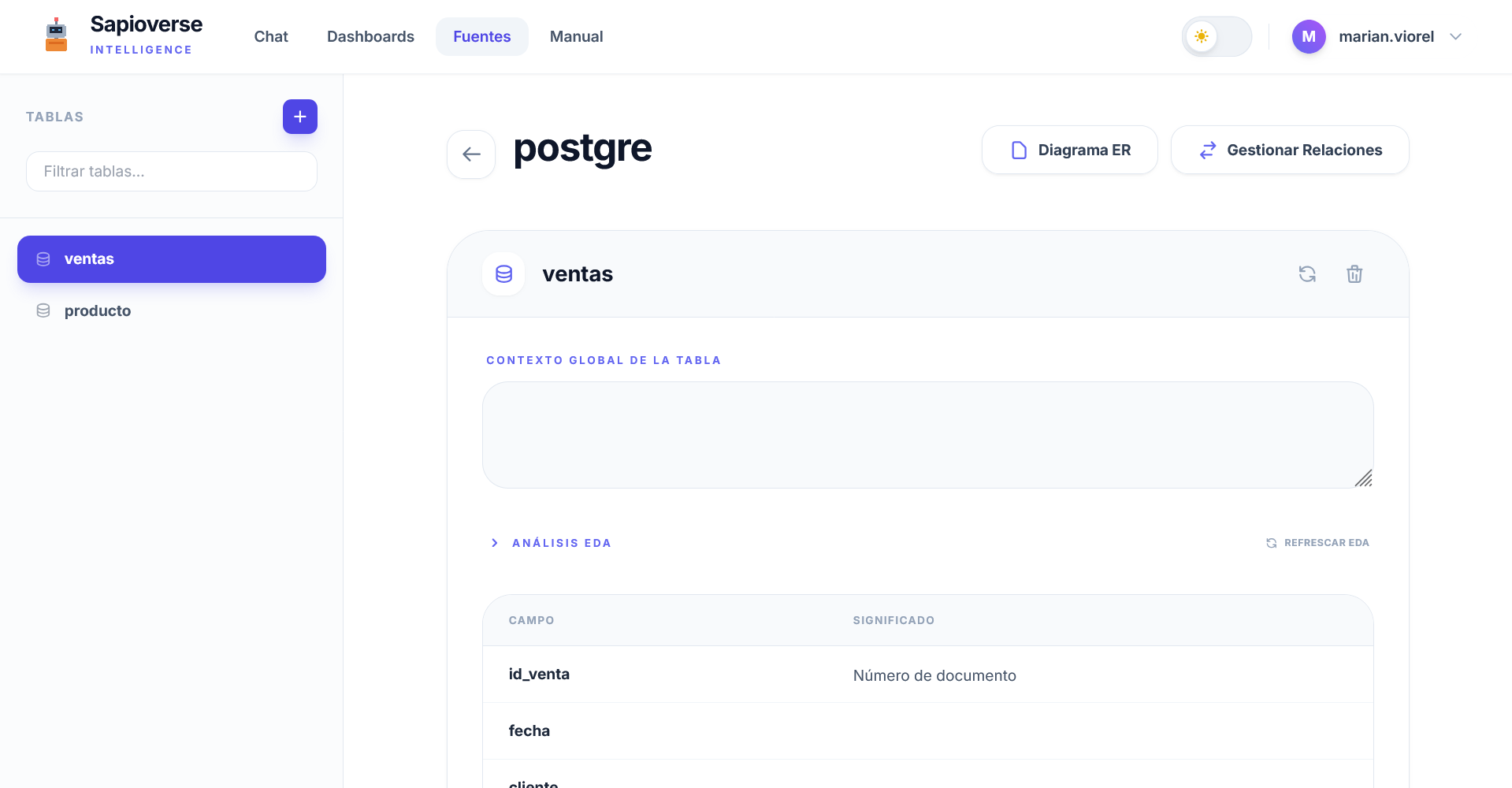
Contexto de Negocio
Es fundamental explicar qué significan tus datos para que la IA proporcione respuestas precisas.
Herramientas de Datos
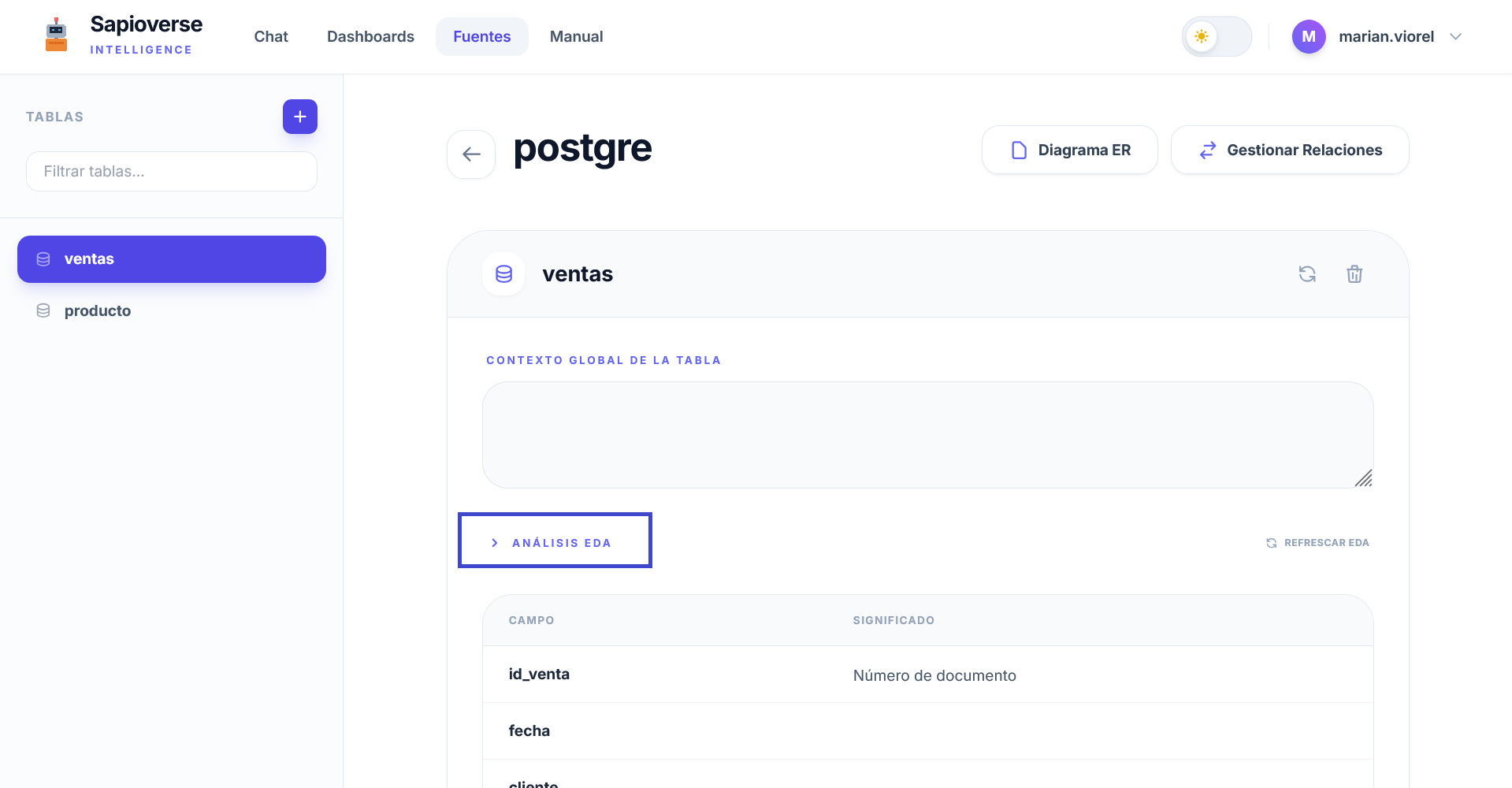
Estadísticas EDA
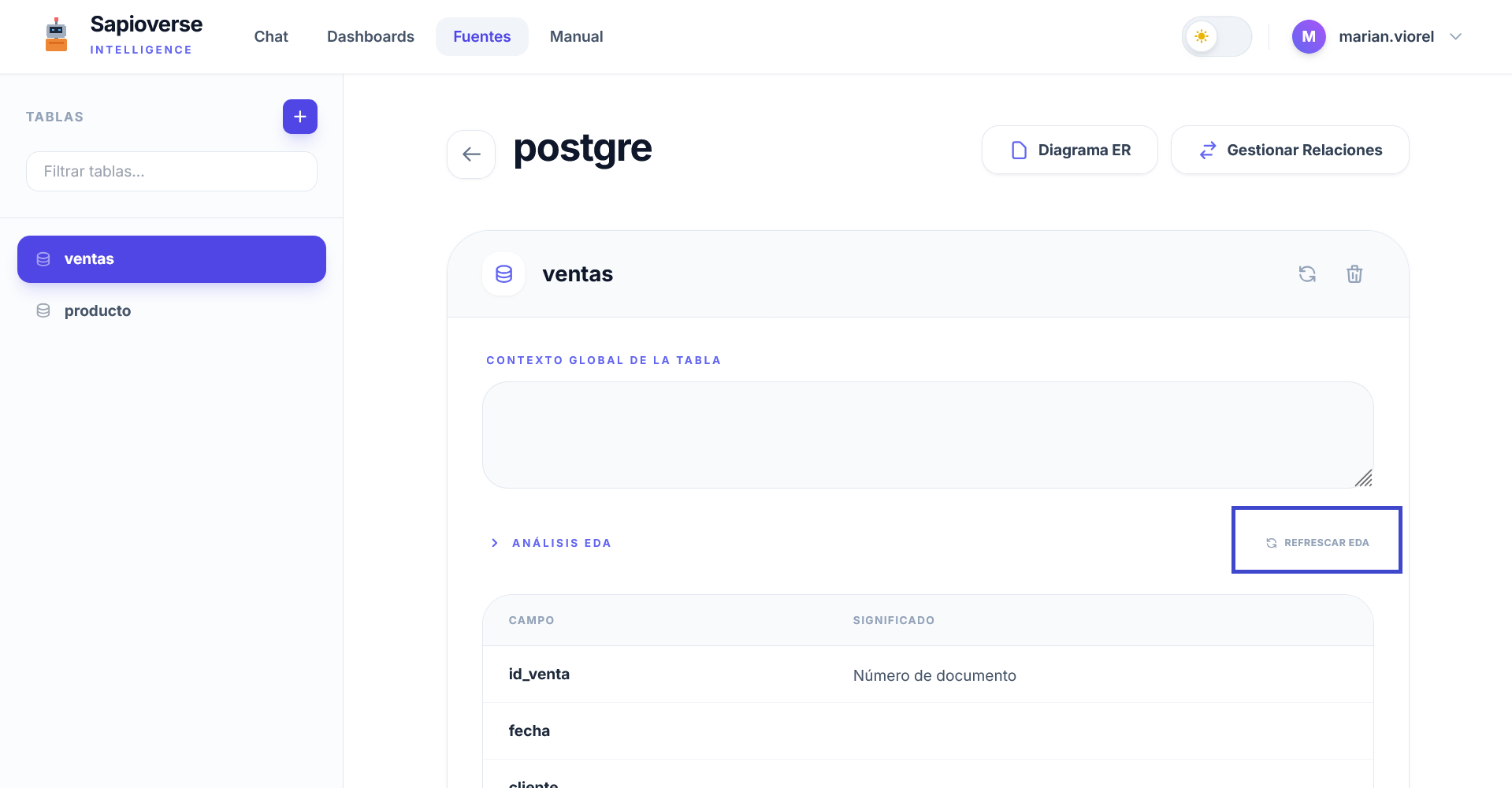
Genera un informe estadístico automático para entender la distribución y calidad de tus datos al instante.
Refrescar Metadatos
Si tus datos cambian o se añaden nuevos registros, usa esta opción para que la IA actualice su visión estadística.
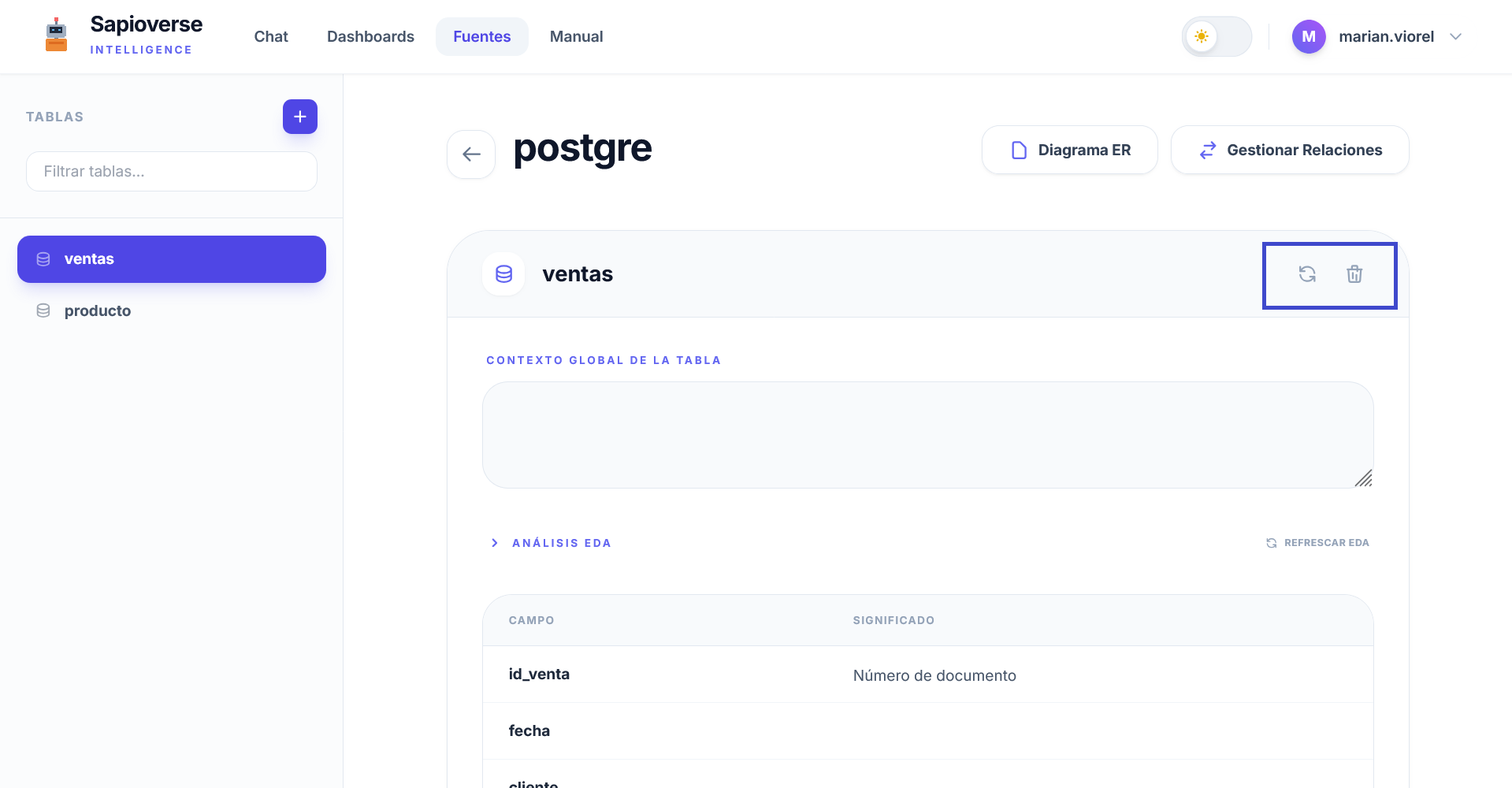
Estructura y Eliminación
Refresca la estructura de la tabla para detectar nuevas columnas o elimina la tabla del sistema si ya no la necesitas.
Mapa Visual de Datos
Visualiza la arquitectura de tu información a través de un diagrama Entidad-Relación interactivo.
Diagramas ER
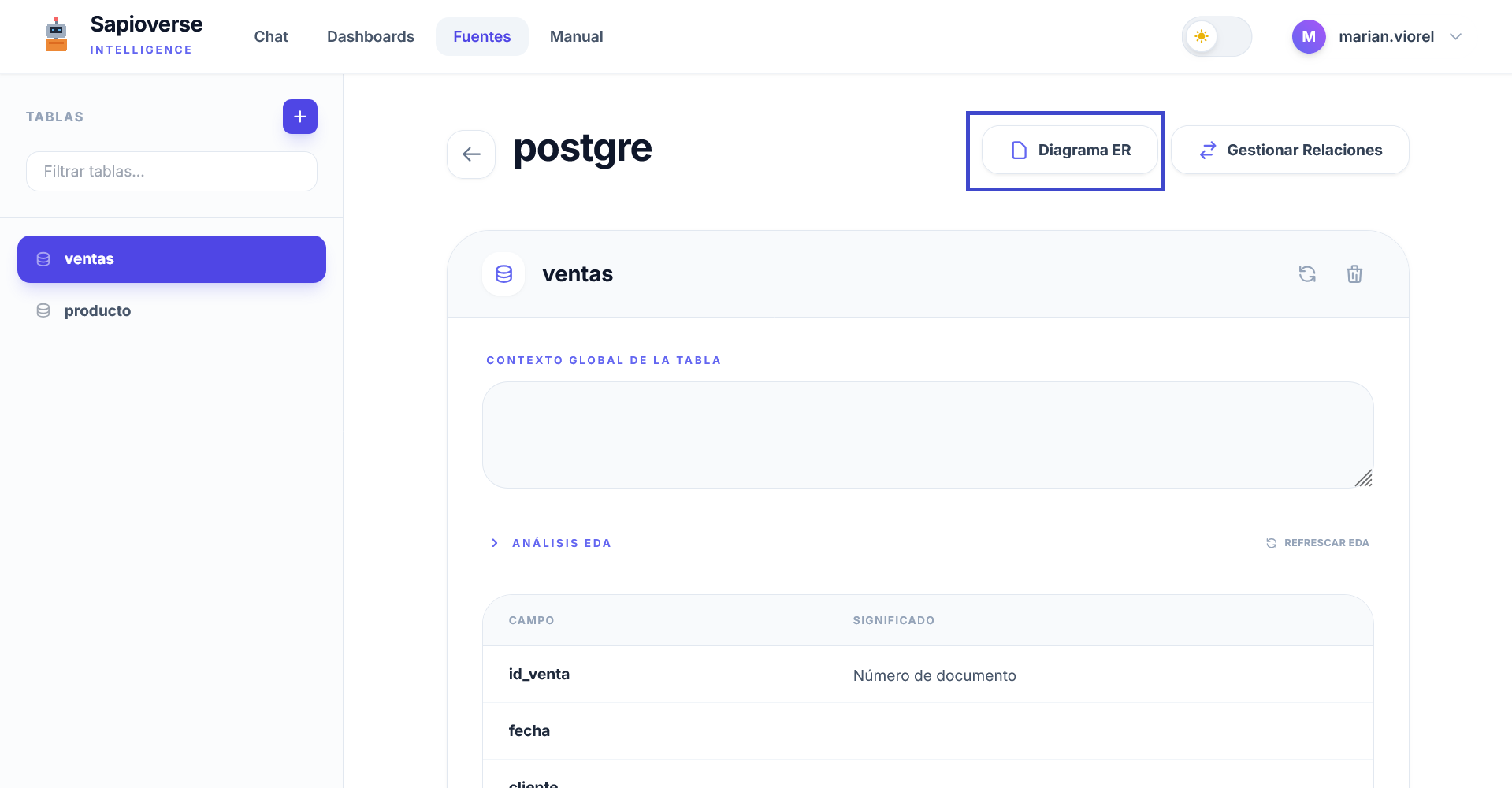
Accede a una representación gráfica de tus tablas y sus conexiones pulsando el botón de Diagrama ER en cualquier conexión.
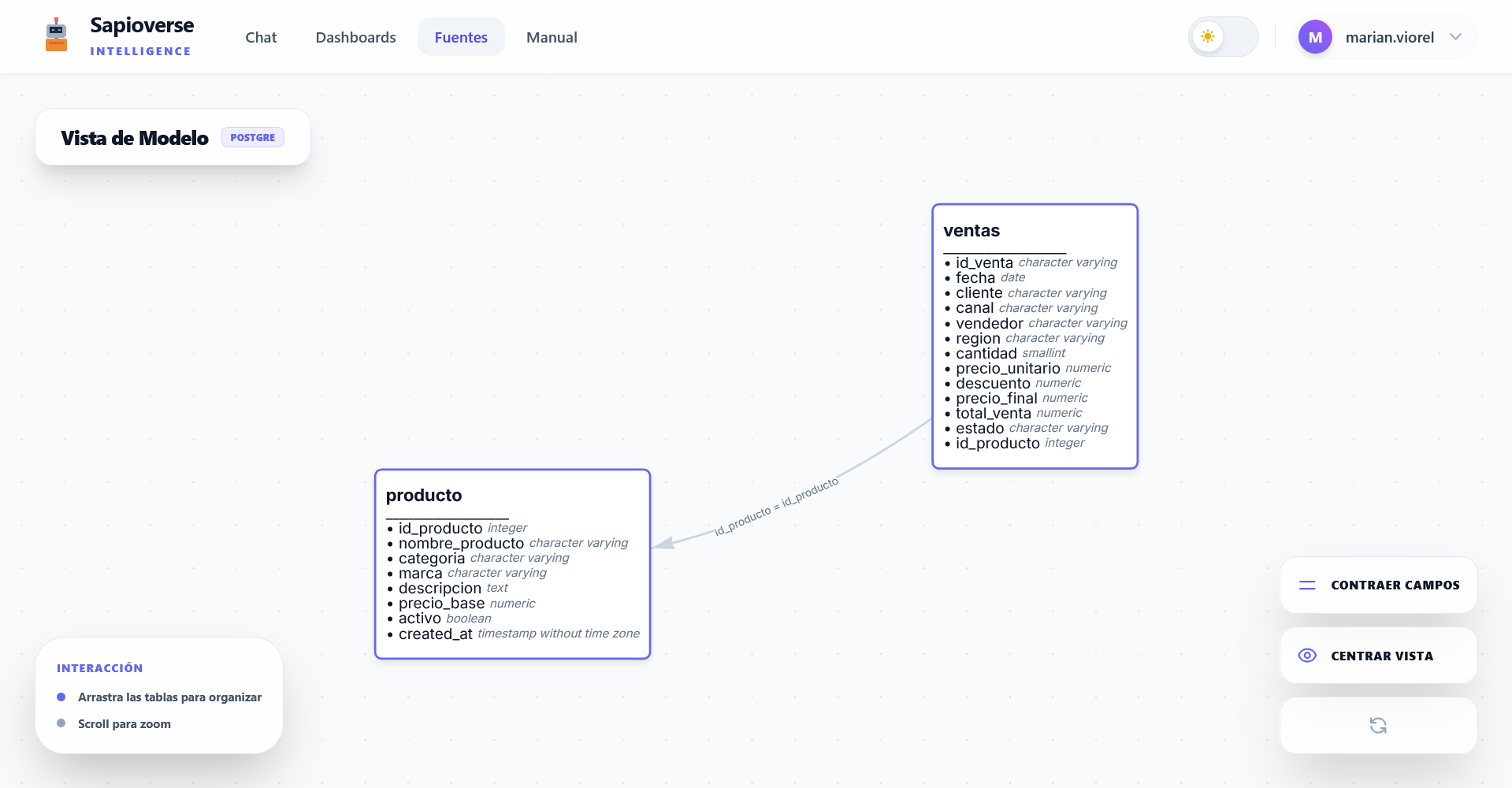
Organiza las tablas arrastrándolas y usa el zoom para navegar.
Usa 'Ver Campos' para inspeccionar las columnas de cada tabla.
Botón 'Reajustar' para centrar la vista automáticamente.
Vínculos entre Tablas
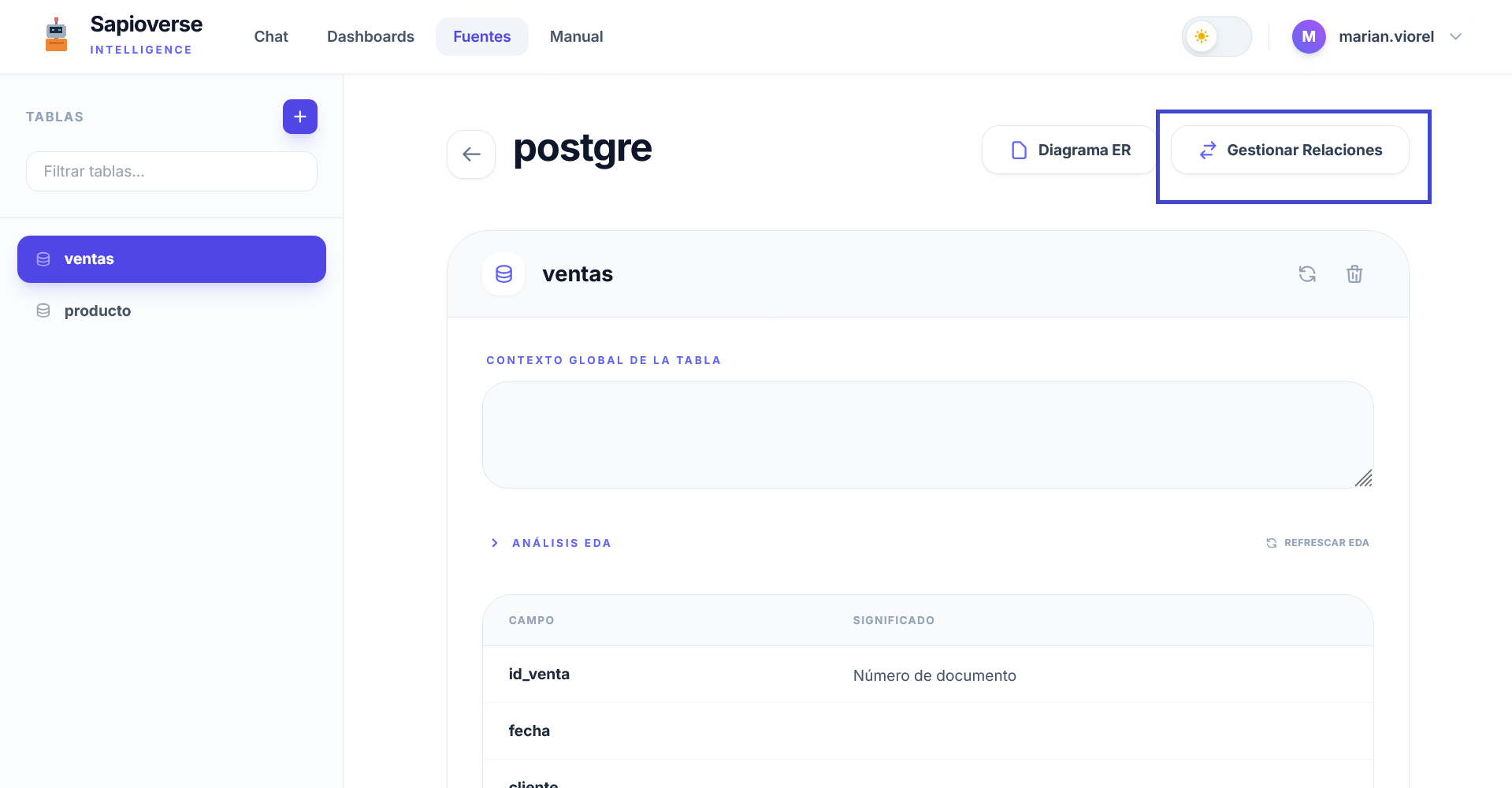
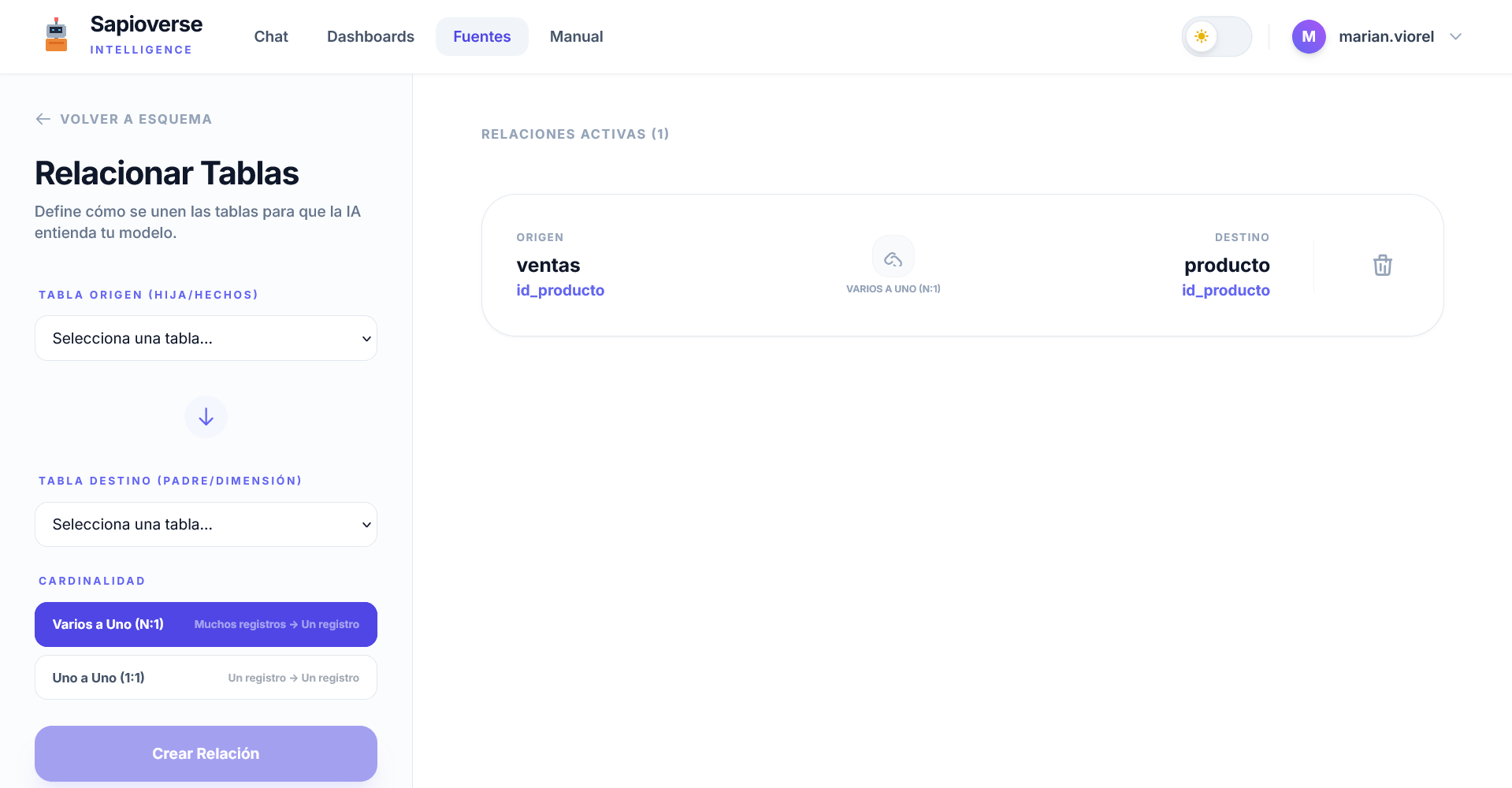
Para realizar análisis avanzados que crucen información (ej: Ventas por Vendedor), debes definir cómo se conectan las tablas.
Gestionar Vínculos
Define relaciones 'Muchos a Uno' para que el Chat comprenda cómo se relacionan los datos de diferentes departamentos.
Componentes de un Vínculo
-
1
Tabla de Hechos (Ventas)
La tabla principal que contiene los valores numéricos que quieres analizar.
-
2
Tabla de Dimensión (Clientes)
La tabla que aporta categorías o nombres para filtrar los datos (ej: el nombre del cliente).
-
3
Campos de Unión (FK / PK)
El identificador único que comparten ambas tablas (ej: ID_CLIENTE).
¡Empecemos!
Configura tus fuentes de datos y descubre el valor oculto en tu información con Sapioverse.
Comenzar ahora